


GIMP. 10 darmowych programów, które instaluję na nowym Windows 10

 Mateusz Ługowik
- 10 darmowych programów, które instaluję na nowym Windows 10
- Przeglądarka - Google Chrome
- Antywirus - 360 Total Security
- GIMP
- Spotify
- Klient gier - Epic Games Store
GIMP
Kolejnym rodzajem programu, który jest mi niezbędny do wykonywania codziennych obowiązków, jest ten do tworzenia i edycji zdjęć. Przez wiele lat byłem mistrzem windowsowego Painta. Jego niewielkie możliwości wystarczały mi do prostej edycji obrazków – przycięcia, zmiany rozmiaru, połączenia dwóch zdjęć w jedno itp. Jednak z czasem ograniczenia narzędzia od Microsoftu zaczęły mi przeszkadzać. Przykładowo Paint nie pozwala na użycie funkcji rozmazywania, po którą często sięgałem w tym tekście o Messengerze. Skorzystałem więc z GIMP-a. Nie była to dla mnie żadna nowość. Znałem go już znacznie wcześniej.
W zasadzie był to pierwszy bardziej zaawansowany program graficzny, jaki trafił na mój dysk. Z tego, co pamiętam, potrzebowałem go do podstawowej obróbki zdjęć i zafascynowany możliwościami tego „kombajnu” zacząłem upiększać fotografie świetnymi (jak mi się wtedy wydawało) efektami. Wkręciłem się do tego stopnia, że sięgnąłem po poradniki dostępne w sieci i na ich studiowaniu spędziłem następnych kilka dni. Było to czasy, w których nie istniały aplikacje do edytowania zdjęć z poziomu smartfona. Ba, nikt nie słyszał wtedy o dotykowych telefonach.
Dlaczego używam GIMP-a dzisiaj? W dużym stopniu dzieje się to z automatu. Myślę: program graficzny, mówię: GIMP. Z uwagi na wcześniejsze doświadczenia, dość sprawnie poruszam się po bardziej zaawansowanych funkcjach, które w zupełności zaspokajają moje potrzeby i oferują możliwości, z których prawdopodobnie nigdy nie skorzystam. A wszystko to zupełnie za darmo.
Pozostałe darmowe i płatne programy graficzne: Paint, iPiccy, Pixlr, Sumopaint, Photoshop, Photoshop online, Inkscape.
KeyTweak
Każdy wie, że przy komputerze nie powinno się jeść i pić, ale mało kto tego przestrzega. Efektem może być zalana klawiatura. Podczas mojej ponad 20-letniej przygody z pecetami utopiłem (tylko i aż) jednego mechanika. Po wysuszeniu okazało się, że nie działało kilka dość ważnych klawiszy, w tym Tab - niezbędny do często używanych przeze mnie kombinacji Alt+Tab i Ctrl+Tab. Od razu zamówiłem nową klawiaturę, ale przez kilka dni trzeba było się przemęczyć, a przynajmniej tak myślałem. Okazało się, że byłem w błędzie. Ratunkiem okazał się niewielkich rozmiarów KeyTweak, który pozwala zmienić bindowanie klawiszy. Krótka chwila i reset Windowsa wystarczyły, aby przypisać Tab pod rzadko używany klawisz ~ znajdujący się tuż nad Tabulatorem.
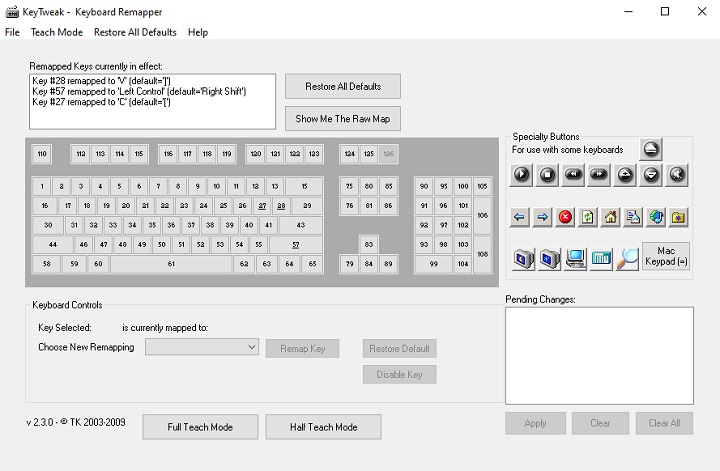
Od tego momentu KeyTweak stał się dla mnie pozycją obowiązkową, którą instaluję tuż po postawieniu Windowsa. Dzieje się tak, chociaż moja klawiatura działa bez zarzutu. Powodem jest możliwość znacznego przyśpieszenia codziennej pracy poprzez tak proste działanie, jak przebindowanie kilku klawiszy. W moim przypadku oznacza to „zdublowanie” przycisków C, V i Ctrl na prawą stronę mechanika.
Inne programy i sposoby umożliwiające przebindowanie klawiatury: SharpKeys, ręczna modyfikacja rejestru systemowego.
