Szukaj...
Zaloguj się
Kolorystyka
Wyświetlanie
GRYOnline.pl:


tvgry.pl:


GRYOnline.pl:
tvgry.pl:
Niniejszy artykuł poświęcamy trybowi znikających wiadomości w komunikatorze WhatsApp. Pokazujemy, jak włączyć go w całym programie lub w określonym czacie.


Spis treści:
WhatsApp posiada przydatną funkcję, która spodoba się przede wszystkim użytkownikom ceniącym prywatność oraz osobom nieprzepadającym za archiwizowaniem rozmów prowadzonych przez Internet. Mowa o znikających wiadomościach, którym poświęcamy niniejszy poradnik, pokazując, jak je włączyć w całym komunikatorze lub w konkretnym czacie.
Korzystając z okazji, polecamy Wam nasze pozostałe artykuły na temat WhatsAppa, z których dowiecie się między innymi, jak usunąć z niego pojedynczy kontakt czy choćby jak skasować grupę.
Aby włączyć znikające wiadomości w całym komunikatorze WhatsApp na Androidzie, należy:
Chcąc aktywować znikające wiadomości w obrębie całego komunikatora WhatsApp na iOS, trzeba:
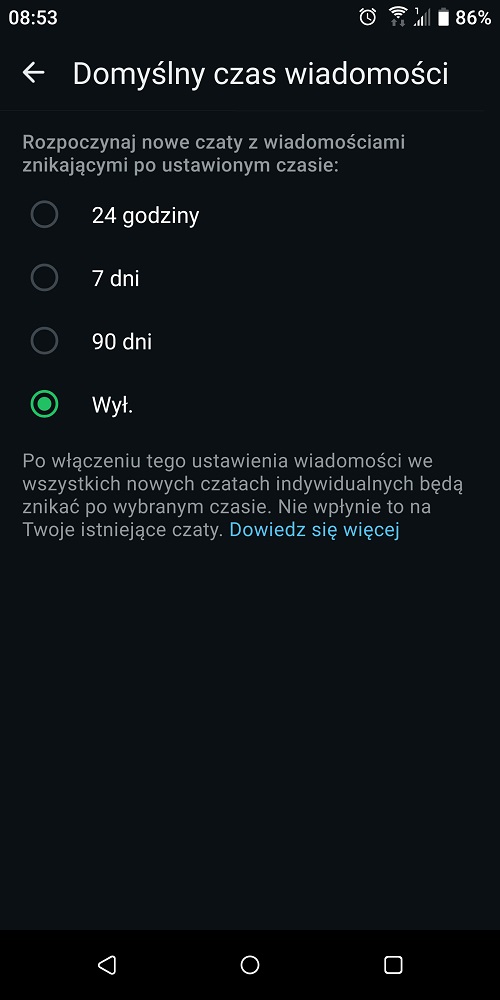
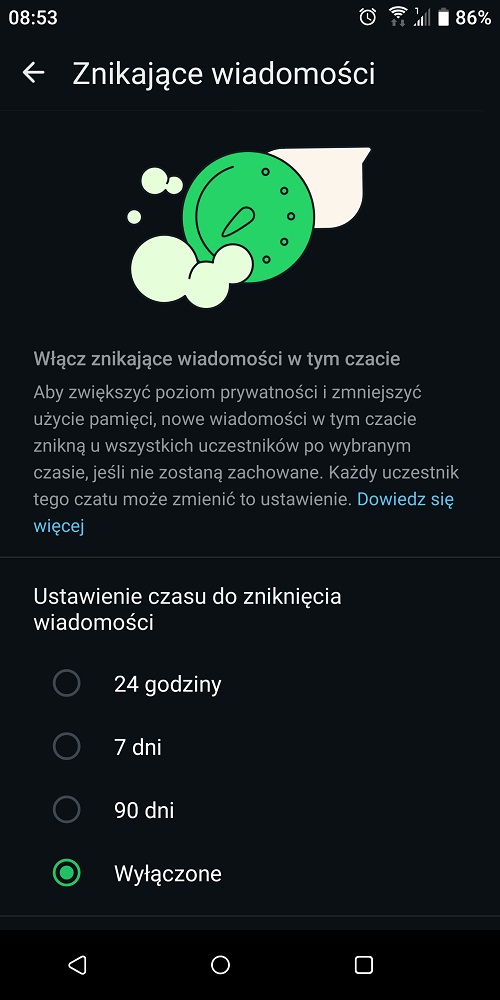
Aby włączyć znikające wiadomości w pojedynczym czacie na Androidzie, musimy:
Aby natomiast aktywować znikające wiadomości w obrębie pojedynczego czatu na iOS, trzeba:
Polecamy Twojej uwadze również następujące artykuły:
Więcej:Dlaczego Garmin nie łączy się z telefonem? Podajemy rozwiązania i potencjalny powód problemu
1

Autor: Krystian Pieniążek
Współpracę z GRYOnline.pl rozpoczął w sierpniu 2016 roku. Pomimo że Encyklopedia Gier od początku jest jego oczkiem w głowie, pojawia się również w Newsroomie, a także w dziale Publicystyki. Doświadczenie zawodowe zdobywał na łamach nieistniejącego już serwisu, w którym przepracował niemal trzy lata. Ukończył Kulturoznawstwo na Akademii Górniczo-Hutniczej w Krakowie. Prowadzi własną firmę, biega, uprawia kolarstwo, kocha górskie wędrówki, jest fanem nu metalu, interesuje się kosmosem, a także oczywiście gra. Najlepiej czuje się w grach akcji z otwartym światem i RPG-ach, choć nie pogardzi dobrymi wyścigami czy strzelankami.
GRYOnline.pl:
tvgry.pl:
 Krystian Pieniążek