Szukaj...
Zaloguj się
Kolorystyka
Wyświetlanie
GRYOnline.pl:


tvgry.pl:


GRYOnline.pl:
tvgry.pl:
Nowe gry zabrały Wam miejsce na dysku? Być może najwyższa pora na upgrade! W dzisiejszym przewodniku opiszemy dla Was krok po kroku, jak rozszerzyć pamięć w konsolach: PlayStation 5, Xbox Series X/S, Nintendo Switch 2 i Steam Deck.
Materiał promocyjny

Przez ostatnie dwie dekady mieliśmy okazję podziwiać rozkwit branży gier komputerowych, który przyniósł ze sobą przełomy w kwestii prowadzenia historii, budowy rozgrywki czy prezentacji growych produkcji od strony wizualnej. Niestety wraz z postępem tracimy coraz więcej miejsca na naszych dyskach. Pojedynczy duży hit potrafi zjeść do 100 GB, a często liczba ta zostaje przekroczona. Dobrym przykładem jest zeszłoroczny Assassin’s Creed Shadows, który na konsolach PlayStation 5 zajmuje blisko 140 GB.
O tym problemie przekonałam się na własnej skórze. Zainstalowanie kilku dużych gier zabrało mi dostępną przestrzeń na mojej konsoli (PS5 Slim). Teoretycznie nie jest to tak wielki problem, ponieważ zawsze można odinstalować nieogrywane w danej chwili tytuły. Jednak jeśli tak jak ja lubicie przechodzić wiele gier naraz i chcecie mieć do nich szybki dostęp, to jedynym rozwiązaniem tego problemu jest rozszerzenie pamięci konsoli.
Aktualnie na rynku mamy wiele konsol do gier w formie stacjonarnej i przenośnej – o rozwiązaniach hybrydowych nie wspominając. Wybór dysku i sposób jego instalacji dla danej gamingowej maszyny potrafi znacznie się różnić. Dlatego też, aby ułatwić Wam zadanie, kompleksowo omówimy drogę upgrade’u dla kilku najpopularniejszych dostępnych konsol, czyli PS5 Slim/Pro, Xboxa Series X/S, Nintendo Switch 2 i Steam Decka. W ramach tego zadania opowiemy, jakie formaty pamięci obsługuje dany sprzęt, jakimi parametrami powinien się wykazywać dysk oraz jak go poprawnie umieścić w konsoli.
W tym roku Lexar obchodzi 30-lecie marki i aby uczcić tę okrągłą rocznicę, został oficjalnym sponsorem reprezentacji Argentyny w piłce nożnej, łącząc sportowe dziedzictwo z wieloletnim doświadczeniem w tworzeniu rozwiązań pamięciowych.

Źródło: Lexar.
Aktualnie na rynku są dostępne dwa modele PlayStation 5 w wariantach Slim i Pro. Pierwszego z wymienionych możemy kupić z dyskiem o pojemności 1 TB lub 825 GB. Natomiast PS5 Pro oferuje pamięć o pojemności 2 TB.
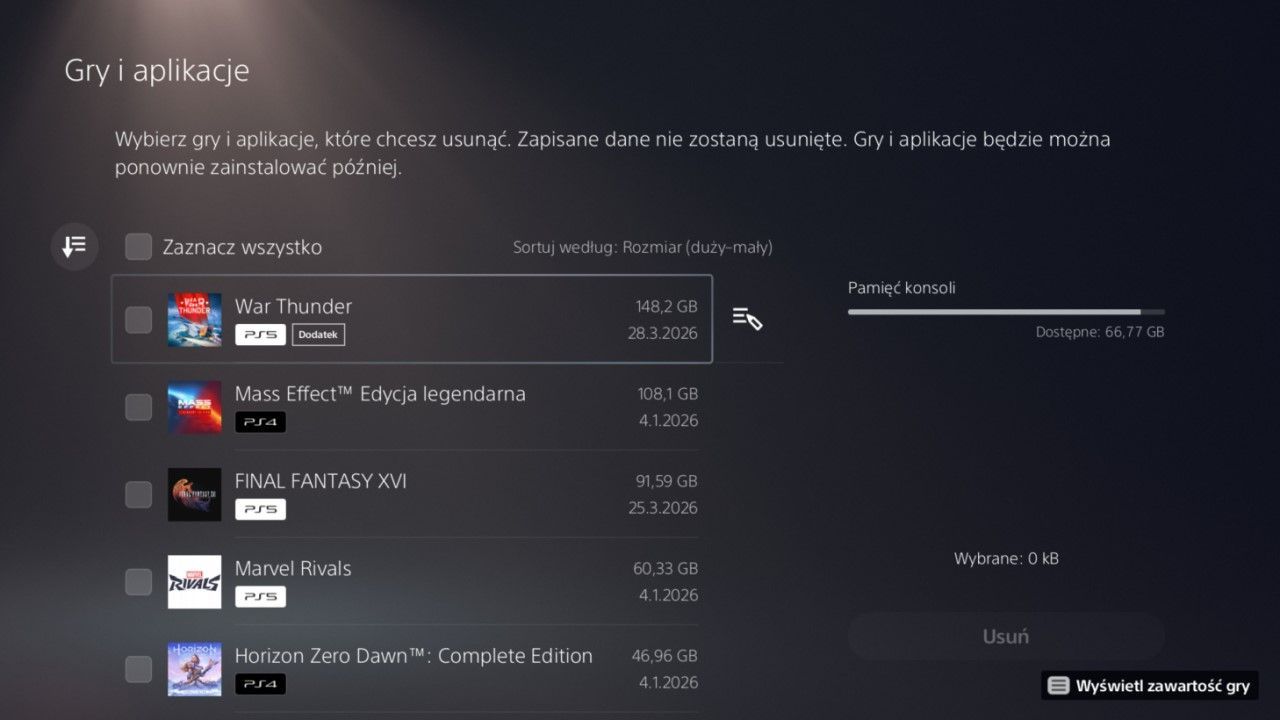
Źródło: własne.
Niestety całość tej pamięci nie trafia w ręce graczy, bowiem jej część jest zarezerwowana na system operacyjny. Dlatego też PS5 Slim z dyskiem 1 TB oferuje 848 GB przestrzeni na gry. Natomiast wariant 825 GB oddaje w ręce gracza tylko około 667 GB. PlayStation 5 Pro wypada tutaj najlepiej, bowiem z 2 TB do gracza trafia około 1,8 TB pamięci. Na szczęście nie jesteśmy skazani wyłącznie na wbudowany dysk.
Konsole Sony obecnej generacji mogą się pochwalić łatwą drogą upgrade’u pod względem rozszerzania pamięci. Sprzęt ten obsługuje dyski SSD w formacie M.2 (o rozmiarze 2230, 2242, 2260, 2280 lub 22110), które możemy spotkać w komputerach stacjonarnych oraz laptopach. Pod względem wymagań Japończycy nie oczekują dużo. Rzeczony dysk SSD musi obsługiwać interfejs NVMe PCIe 4.0 i oferować pojemność w przedziale od 250 GB do 8 TB. Jego prędkość odczytu powinna wynosić co najmniej 5500 MB/s, ale warto tutaj zaznaczyć, że konsola jest w stanie bez problemu obsłużyć szybsze pamięci.
Nadmieńmy, że konsole PlayStation 5 umożliwiają podłączenie zewnętrznych dysków na złączach USB 3.0, jednak to rozwiązanie ma jedną wadę. Mianowicie na zewnętrznym nośniku nie będziecie mogli uruchamiać gier z PS5. Taki zabieg sprawdza się wyłącznie do tytułów z PS4.
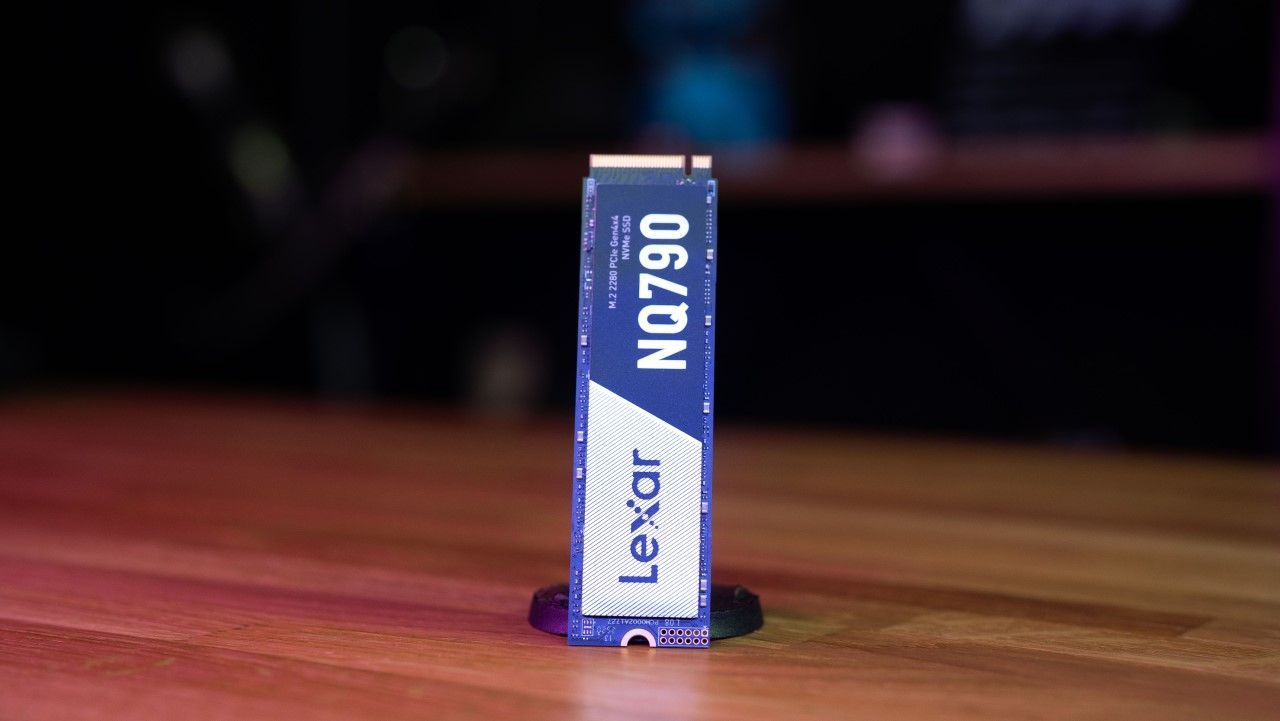
Dysk SSD M.2 2280 od Lexara. Źródło: własne.
Dyskiem spełniającym powyższe wymagania jest Lexar NQ790, który pod względem prędkości oferuje aż 6000 MB/s zapisu oraz 7000 MB/s odczytu, co z nawiązką wystarczy dla PS5 Slim i Pro. Wspomnianego Lexara możemy nabyć w jednym z trzech wariantów pojemności: 1 TB, 2 TB lub aż 4 TB. Warto do tak szybkiego dysku dobrać radiator, aby uniknąć możliwych problemów z odprowadzaniem ciepła. No ale dobrze, pewnie jesteście ciekawi, jak zainstalować takową pamięć? Już śpieszę z odpowiedzią.
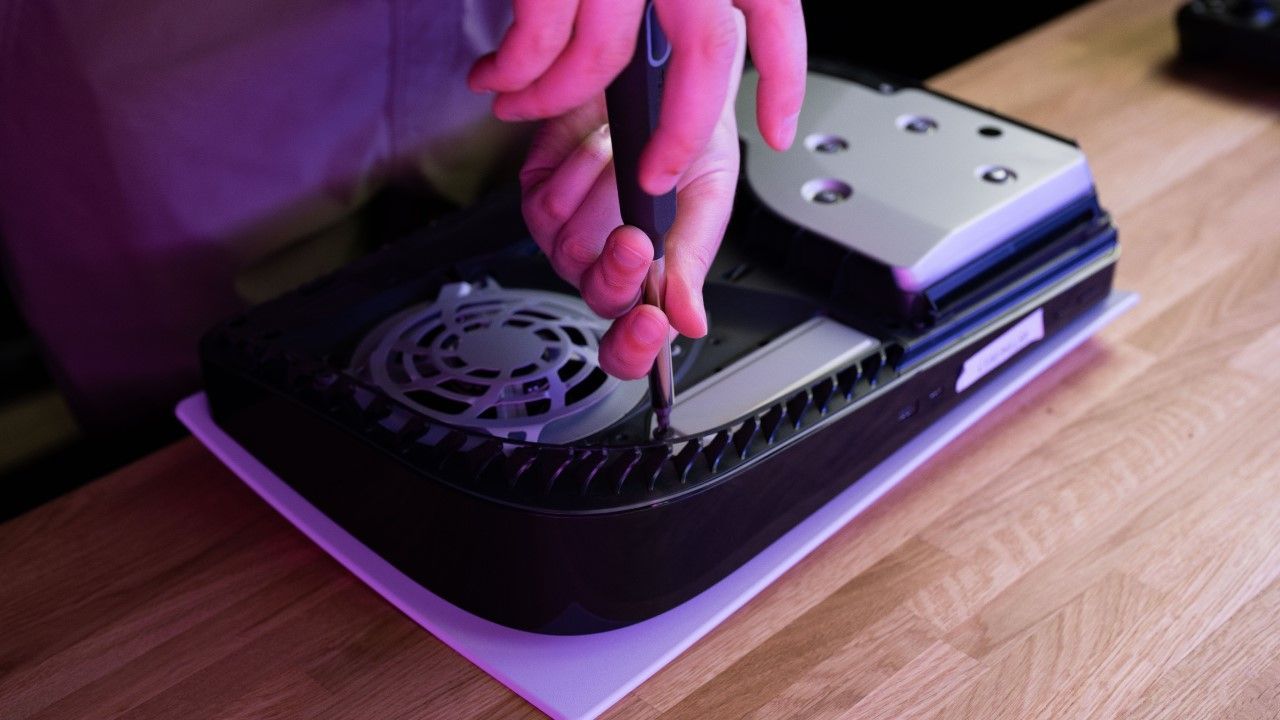
Odkręcamy śrubkę od zaślepki. Źródło: własne.
Aby rozpocząć proces instalacji dysku, najpierw odłączamy sprzęt od zasilania, a następnie zdejmujemy górny plastikowy panel konsoli (ten bez znaczka PlayStation). Jeśli robicie to pierwszy raz, wiedzcie, że możecie napotkać duży opór, więc warto to zrobić delikatnie, bez nagłych szarpnięć. Po zdjęciu części obudowy zobaczycie wentylator, a obok niego będzie kieszeń na dysk, zasłonięta podłużną zaślepką, którą należy odkręcić. W środku znajdziemy slot na dysk M.2, do którego należy włożyć dysk i przykręcić go śrubką (powinna być zamontowana w jednym ze wsporników). Po wszystkim składamy całość do pierwotnego stanu.
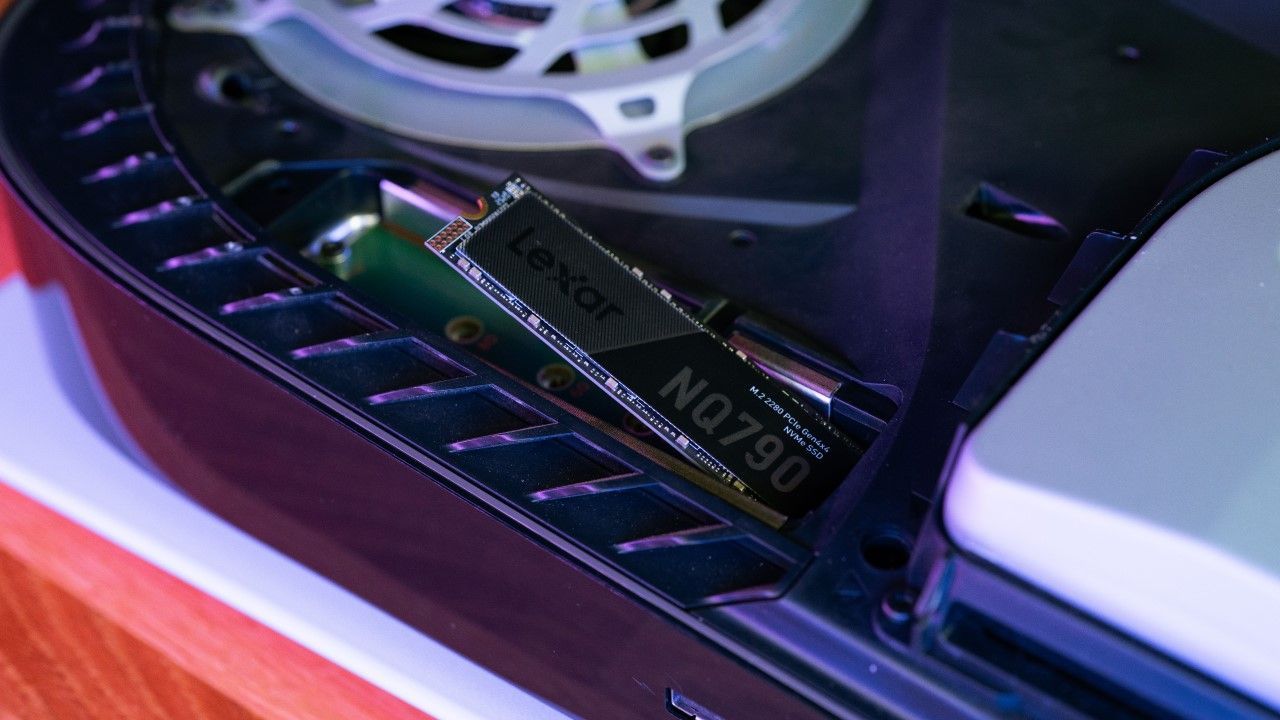
Wsunięty dysk SSD M.2 do slotu. Źródło: własne.
Następnie należy uruchomić konsolę, która od razu wykryje nowy dysk i zapyta nas o jego sformatowanie, na co się zgadzamy. Po chwili pamięć konsoli zostaje rozszerzona i na świeżo dodany dysk mamy możliwość instalowania lub przenoszenia gier. Cały proces nie zabierze Wam dużo czasu i jest względnie łatwy. Proces instalacji dysku jest taki sam dla PS5 Slim i Pro.

Delikatne zdejmowanie panelu bocznego PS5. Źródło: własne.
Jeśli posiadacie premierową wersję PlayStation 5 z 2020 roku, to w przypadku tego wariantu zdejmujemy cały boczny panel bez znaczka PlayStation. Panel dobrze jest chwycić po równoległych końcach i delikatnie pociągać w górę i lewo, aby bezpiecznie zszedł. Pozostały proces instalacji pamięci wygląda już tak samo jak powyżej.
Lexar NQ790 sprawdzi się w PlayStation 5
Microsoft wypuścił na rynek dwie konsole w postaci Xboxa Series X i S. Ten pierwszy oferuje dysk o pojemności 1 lub 2 TB. Natomiast drugi – znacznie tańszy – model dostępny jest z pamięcią o pojemności 512 GB lub 1 TB. Jeśli zdecydowaliście się na zakup nowego Xboxa z dyskiem o pojemności 1 TB, to po odjęciu systemu operacyjnego do Waszych rąk trafia około 802 GB na gry. W przypadku zakupu S, który oferuje 512 GB, do dyspozycji macie tylko 364 GB.
Instalacja dodatkowego dysku dla konsol obecnej generacji Microsoftu jest dużo łatwiejsza w porównaniu do PS5, ale za to mniej wszechstronna. W przypadku Xboxa Series X i S mamy możliwość zakupienia pamięci Expansion Card, która została zaprojektowana pod specjalne wejście dla tych konsol. Rzeczony dysk SSD cechuje się zbliżonymi parametrami do wbudowanej pamięci, a nabyć go możemy w jednym z trzech wariantów – 512 GB, 1 TB lub 2 TB.
Zaletą takiego rozwiązania jest łatwa instalacja, bowiem nie wymaga ona od Was żadnego zdejmowania obudowy. Zakupioną pamięć Expansion Card wsuwamy w dedykowany slot znajdujący się na tyle konsoli. Proces instalacji jest taki sam zarówno dla Xboxa Series X, jak i S. Na koniec pamięć należy sformatować w ustawieniach systemowych w sekcji pamięci. Po tym kroku możemy cieszyć się możliwościami dysku.
Microsoft pozwala również podłączać zewnętrzne nośniki na złącze USB 3.0, jednak to rozwiązanie pozwoli Wam uruchamiać jedynie gry z poprzednich generacji, czyli Xboxa One i 360.
Switcha 2 zaliczamy do konsol hybrydowych, które umożliwiają rozgrywkę stacjonarną i mobilną. Z tego powodu sprzęt ten charakteryzuje się zupełnie inną budową względem wymienionych wyżej urządzeń. Jego dysk oferuje 256 GB pojemności, z czego około 6 GB przepada na rzecz systemu. Do dyspozycji graczy pozostaje zatem około 250 GB na gry.
Jeśli chcemy rozszerzyć pamięć Switcha 2, będziemy musieli sięgnąć po kartę microSD Express z oznaczeniem UHS-I Express (lub wyższe) i prędkością odczytu wynoszącą co najmniej 100 MB/s. Pojemność minimalna powinna oferować 128 GB.
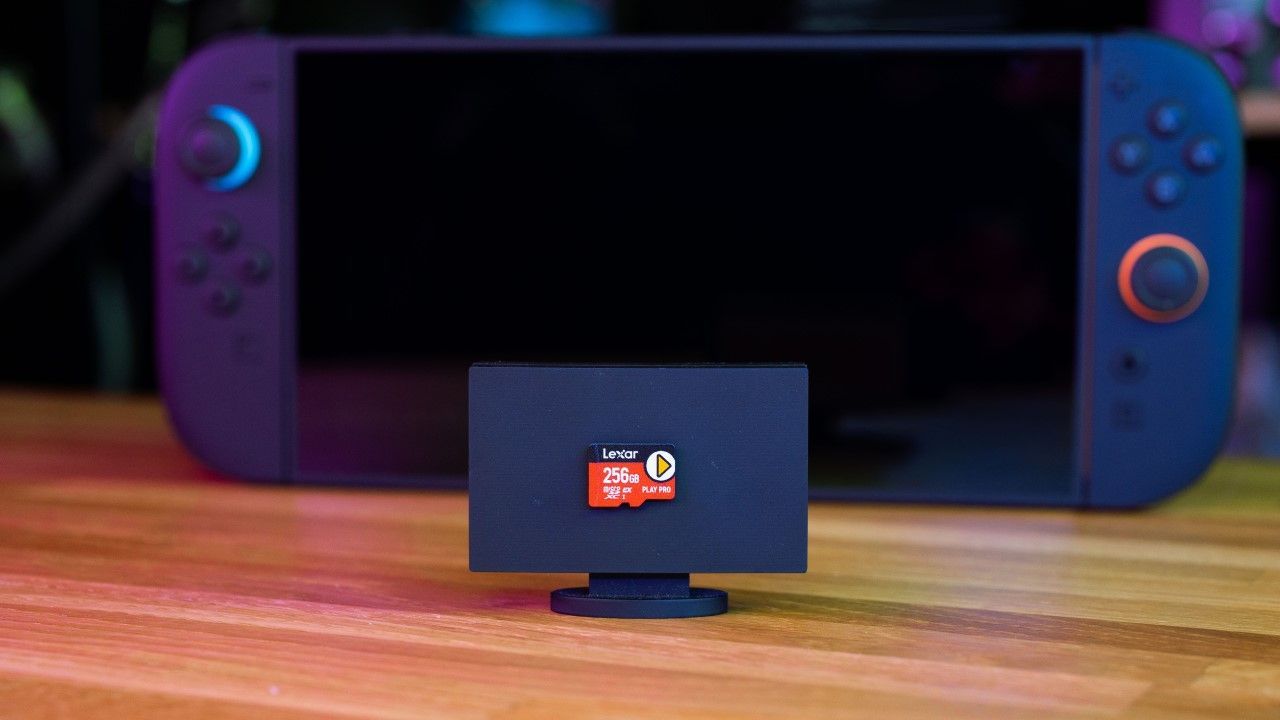
Źródło: własne.
Warto jednak uzbroić się w pamięć znacznie szybszą i pojemniejszą, dzięki której zainstalujecie więcej gier, a czas ładowania będzie krótki. Kartą microSD Express spełniającą powyższe wymagania jest Lexar PLAY Pro Express 7.1, która została zaprojektowana z myślą o właśnie Switchu 2. Rzeczona pamięć szczyci się pojemnością 256 GB, a także prędkością zapisu i odczytu wynoszącą kolejno 600 MB/s i 900 MB/s.
Takie parametry oznaczają szybkie ładowanie gier i rozgrywkę bez opóźnień. Choć pojemność zdaje się nie robić aż tak dużego wrażenia, warto pamiętać, że gry wydawane na Switcha 2 są odpowiednio skompresowane i nie zajmują tyle samo miejsca jak ich odpowiedniki na konsolach stacjonarnych.
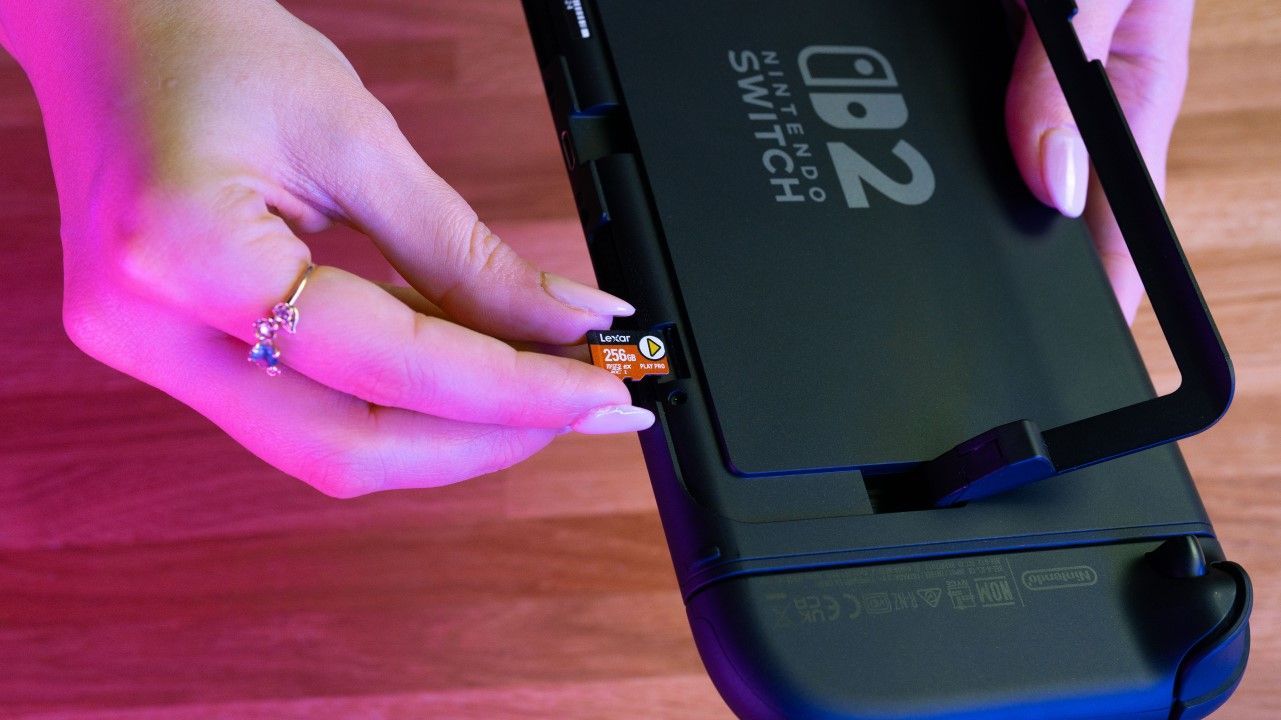
W tym miejscu znajduje się slot na kartę microSD. Źródło: własne.
Instalacja karty microSD Express w Switchu 2 jest banalnie prosta. Dysk wsuwamy do dedykowanego slotu znajdującego się pod podstawą nóżki z tyłu konsoli. Kartę delikatnie wsuwamy, aż usłyszymy charakterystyczny dźwięk „kliku”.
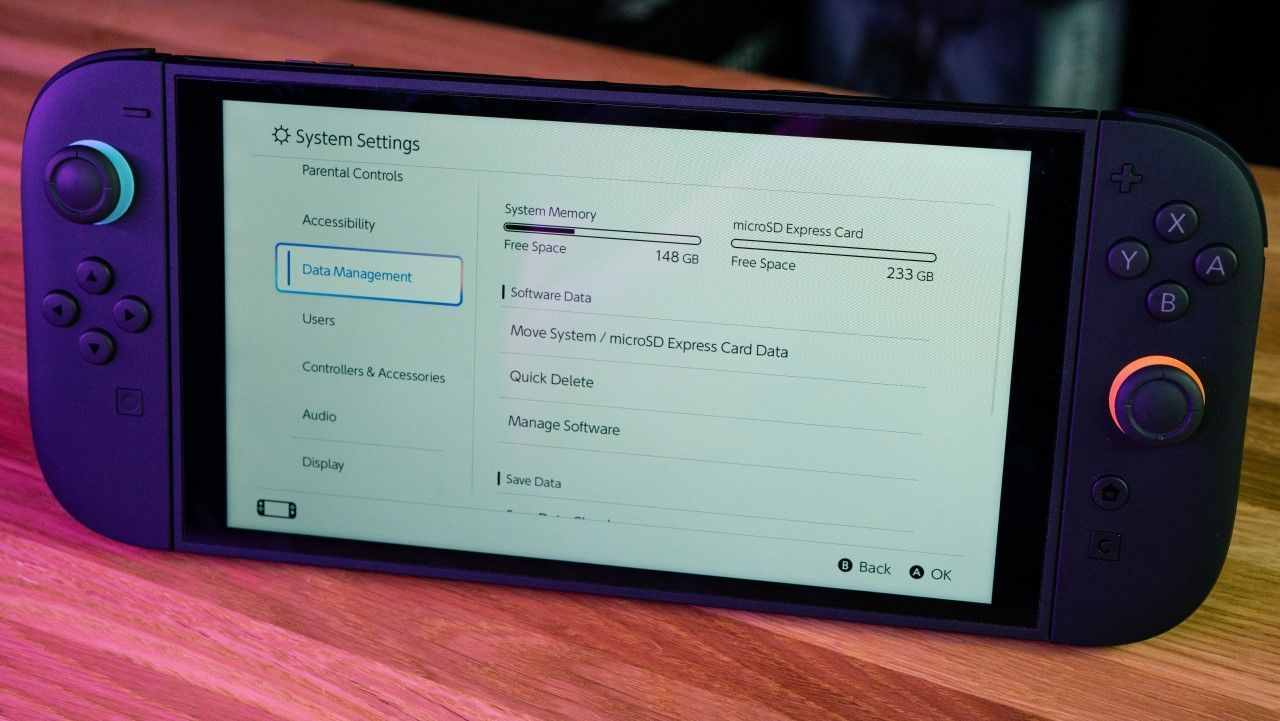
W ustawieniach konsoli możemy zarządzać pamięcią. Źródło: własne.
Następnie konsola po włączeniu wyświetli komunikat o nowym dysku i zapyta nas o jego sformatowanie, na co się zgadzamy. Po tym kroku możemy cieszyć się świeżo dodaną pamięcią.
Lexar PLAY Pro Express 7.1 to karta pamięci stworzona z myślą o konsoli Nintendo Switch 2
Steam Deck aktualnie jest dostępny w dwóch wariantach: LCD i OLED. Konsolę można nabyć z wbudowanym dyskiem SSD w formacie M.2 o rozmiarze 2230 i pojemności: 64 GB, 256 GB, 512 GB lub 1 TB. Sam system zabiera z pamięci od 10 do 20 GB. Co ciekawe, wspomniany dysk można wymienić, jednak wiąże się to z otworzeniem konsoli.
W kwestii wymiany dysku Valve nie stawia graczom trudnych warunków. Jak się zapewne domyślacie, nowa pamięć do Steam Decka powinna być w formacie SSD M.2 o rozmiarze 2230. Większe dyski, jak 2242 lub popularne 2280, nie zmieszczą się wewnątrz urządzenia. Sam dysk powinien charakteryzować się interfejsem PCIe NVMe 4.0. Valve nie ogranicza graczy pod względem pojemności czy prędkości. Zasadniczo najważniejszą informacją dla Was jest fizyczny rozmiar i interfejs dysku.
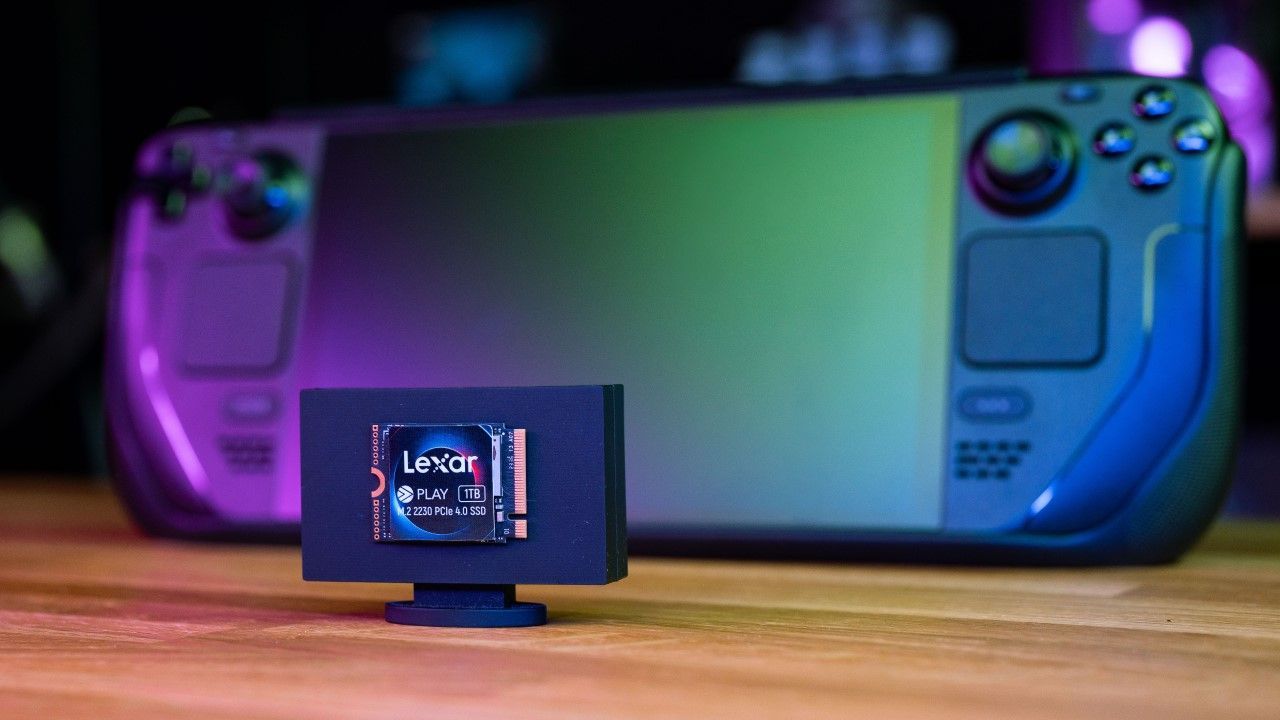
Tak wygląda dysk SSD M.2 2230, który zmieści się w Steam Decku. Źródło: własne.
Pamięcią która dobrze się spisze w Steam Decku, jest Lexar PLAY. Wspomniany sprzęt to szybki dysk SSD na złącze M.2 w formacie 2230, są to zaś idealne wymiary do urządzenia Valve. Ponadto pamięć oparta jest na interfejsie PCIe NVMe 4.0 oraz oferuje prędkość odczytu i zapisu kolejno na poziomie 5200 MB/s i 4700 MB/s. Dodam jeszcze, że Lexar PLAY gwarantuje aż 1TB przestrzeni dyskowej.
Szybki dysk SSD M.2 2230 od Lexara może być dobrym wyborem do Steam Decka
Nim przejdziecie do rozbierania konsoli na części, najpierw musicie ogarnąć sobie bootowalny pendrive na złącze USB-C. Do takiego zadania przyda się Wam aplikacja Rufus, dzięki której przygotujecie instalator systemu SteamOS. Jego obraz możecie pobrać z oficjalnej strony Valve. W dalszej kolejności należy wziąć się za rozbieranie konsoli.
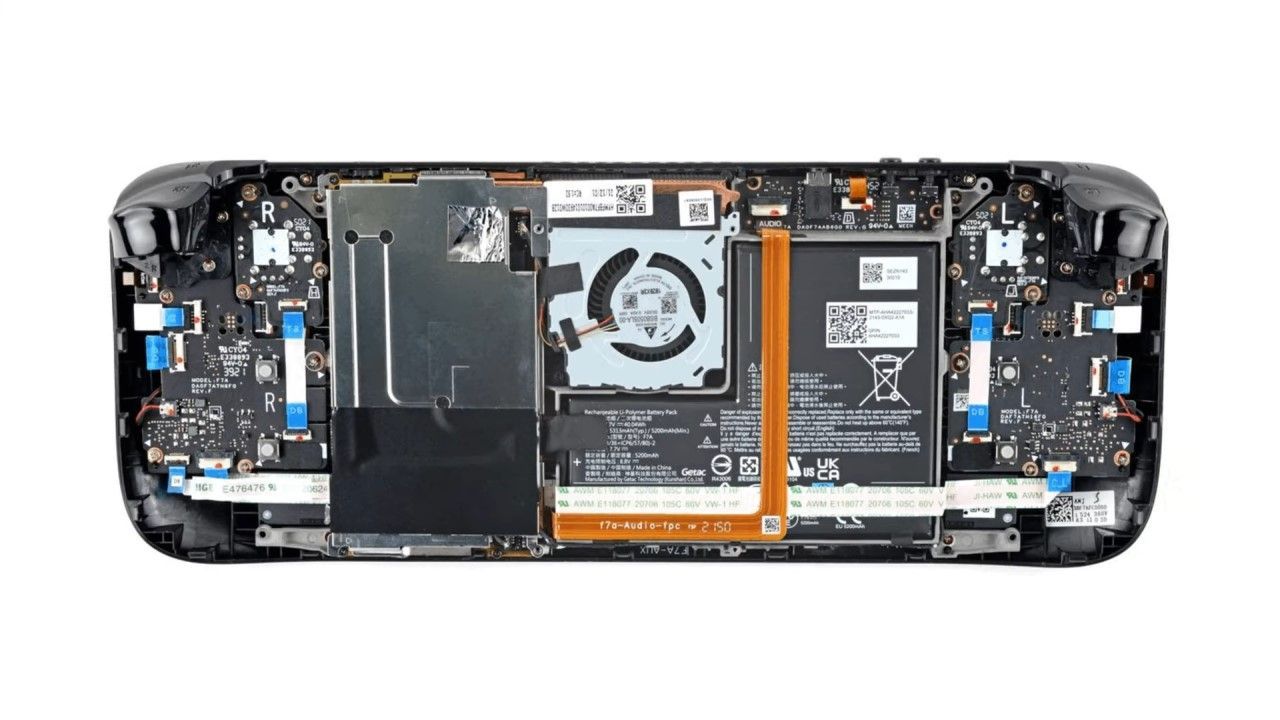
Źródło: YouTube | iFixit.iFixit.
Aby dostać się do dysku Steam Decka, musicie wykręcić tylnie śrubki obudowy. Następnie, podobnie jak w laptopach, trzeba delikatnie podważyć tylną część obudowy i zdjąć cały plastikowy panel. Dopiero wówczas ukaże się Wam wnętrze konsoli, które w zależności od rewizji może wyglądać ciut inaczej. Szczęśliwie dysk SSD znajduje się zawsze za srebrną lub czarną podłużną osłoną z lewej strony konsoli, bliżej środka. Po odkręceniu wspomnianej osłony na spodzie urządzenia zobaczycie dysk.
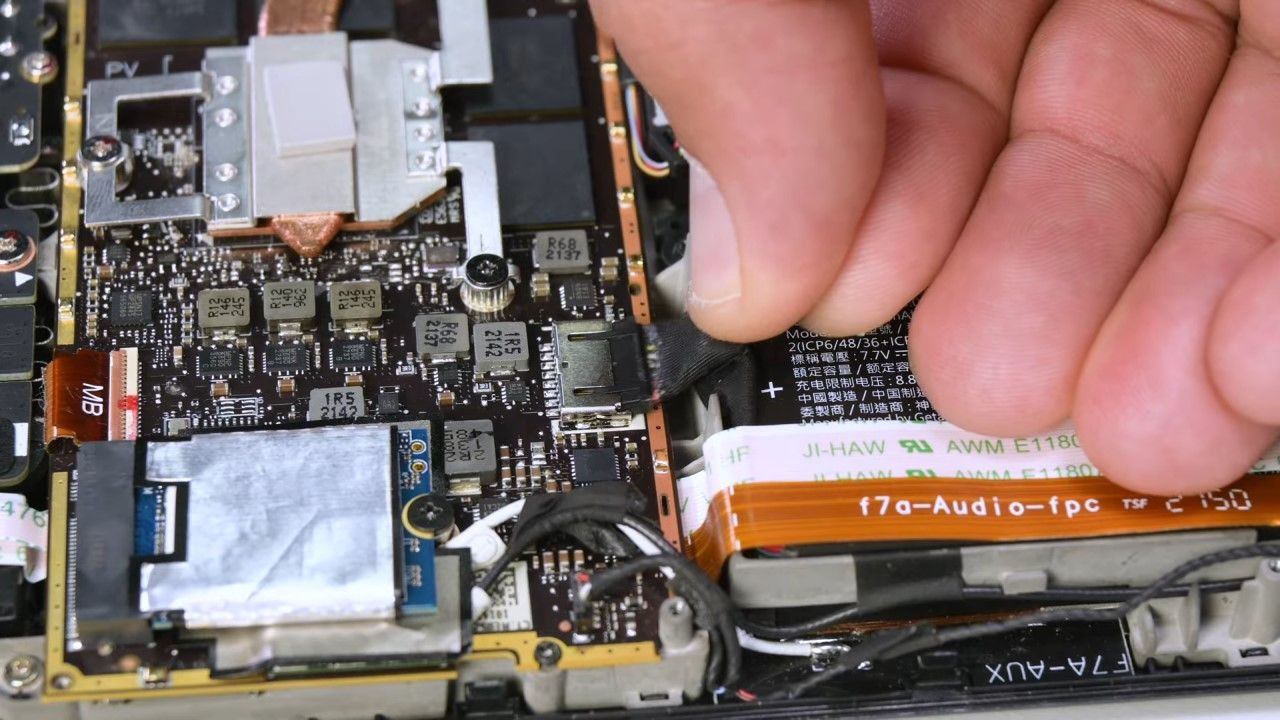
Źródło: YouTube | iFixit.iFixit.
Nim zajmiecie się dyskiem, warto odłączyć złącze zasilania baterii, które znajduje się na prawo od pamięci. Po tym kroku można wykręcić śrubkę mocującą dysk, a następnie go wyjąć. Warto tutaj zaznaczyć, że fabryczny dysk Steam Decka posiada srebrną „folię” odprowadzającą ciepło. Dobrze jest ją delikatnie odkleić, a potem nakleić na nowy dysk, jeśli ten takowej nie posiada. Do wolnego teraz slotu wkładacie świeżo zakupioną pamięć, a następnie wszystko składacie do całości. Nie zapomnijcie podłączyć ponownie złącza baterii!
Po złożeniu konsoli nie pozostaje Wam nic innego, niż użyć wcześniej przygotowanego pendrive'a, aby ponownie zainstalować SteamOS na urządzeniu. Od tego momentu możecie już cieszyć się możliwościami dysku.
Jeśli chcecie takiego scenariusza uniknąć, to szczęśliwie istnieje możliwość instalacji karty microSD, microSDHC, microSDXC z oznaczeniem UHS-I, U3, V30 lub A2. Steam Deck obsługuje karty pamięci do maksymalnie 2 TB. Istotną informacją dla Was jest fakt, że konsola Valve ma ograniczoną prędkość odczytu do około 100–104 MB/s, co sprawia, że szybsze nośniki nie będą w pełni wykorzystywane.
Kartami microSD, które pasują do konsoli Valve, są Lexar microSDXC Silver Plus lub wspomniany wcześniej Lexar PLAY Pro Express 7.1. Warto zaznaczyć, że choć druga z wymienionych kart oferuje aż 900 MB/s odczytu, to niestety Steam Deck nie wykorzysta pełni tego potencjału. Zaletą rzeczonej pamięci jest fakt zoptymalizowania jej z myślą o konsolach mobilnych, takich jak Steam Deck i Switch 2.
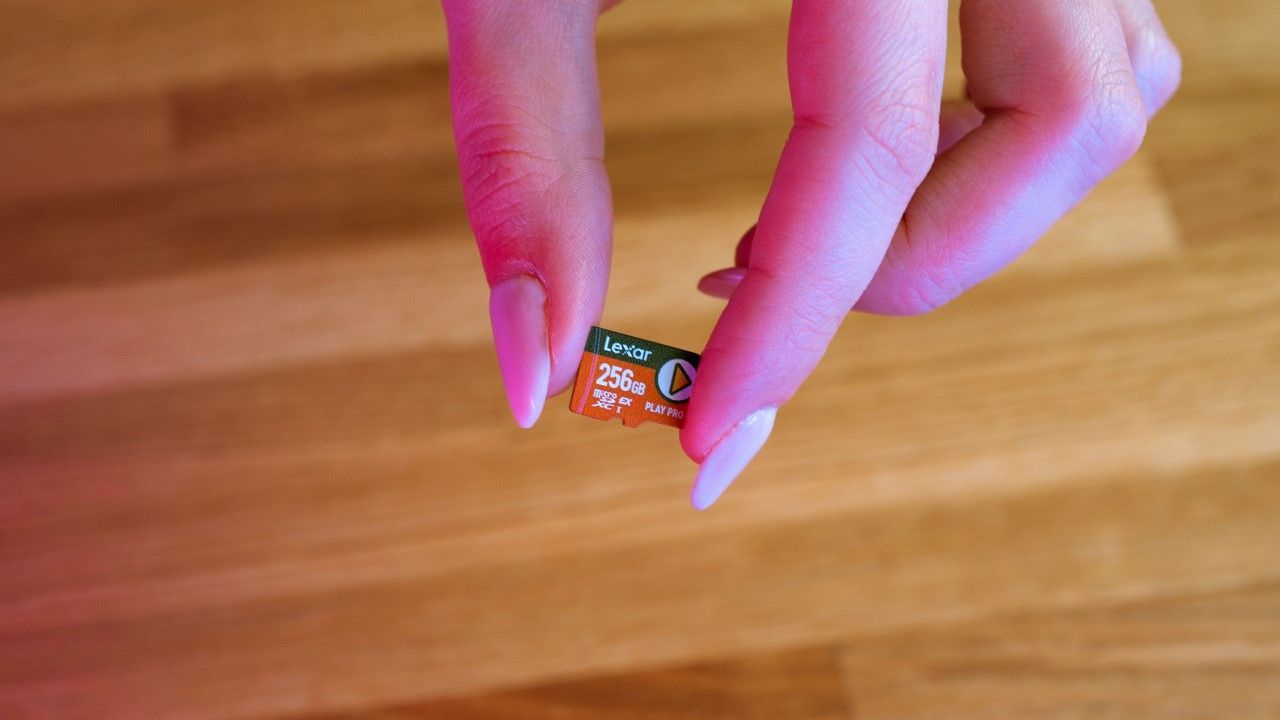
Tak wygląda karta microSD Express od Lexara. Źródło: własne.
Instalacja karty microSD jest banalnie prosta, ponieważ wymaga ona od nas wsunięcia pamięci do oznaczonego gniazda na spodzie konsoli. Następnie przechodzimy do menu i sekcji „ustawień”, gdzie wybieramy kolejno opcje „system” i „formatuj kartę SD”. Po wykonaniu tego kroku sprzęt sformatuje świeżo dodaną pamięć, na którą od teraz możemy instalować gry.
Karta Lexar microSDXC Silver Plus to sprzęt w sam raz do Steam Decka
Lexar PLAY Pro Express 7.1 to rozwiązanie przeznaczone do mobilnych konsol
Jak widać na powyższych przykładach, upgrade konsoli o dodatkowy dysk nie jest skomplikowanym zadaniem. W większości cały proces wymaga od nas wsunięcia dysku w odpowiedni slot i sformatowania nowo dodanej pamięci, a to zajmuje maksymalnie kilka minut. W zamian otrzymujecie możliwość magazynowania swoich gier bez potrzeby ich ponownego instalowania. To inwestycja nie tylko w wygodę, lecz także w oszczędność czasu.
Materiał powstał we współpracy reklamowej z firmą Lexar.
4

Autor: Luna Jarosz
Pasjonatka konsol i komputerów. Obecnie pochłonięta rozwojem branży IT, poluje na nowinki technologiczne. Interesuje się również grami strategicznymi, ale lubi też pograć w Dark Souls. Swój czas poświęca także na gry e-sportowe. Jej hobby to kolekcjonowanie gier na PlayStation 2 i eksperymenty na owej konsoli w celu rozbudowy jej funkcjonalności. Przyjemność czerpie z naprawy komputerów. Wieczorami zaś przyszło jej spędzać czas na oglądaniu filmów, czy seriali anime. Kocha górskie klimaty i spacery wieczorami. Wielką radość sprawia jej czytanie książek fantasy.
GRYOnline.pl:
tvgry.pl:
 Luna Jarosz