


Phasmophobia: Mikrofon nie działa - jak naprawić?
W tym rozdziale poradnika znajdziesz gotowe rozwiązanie na problem z nie działającym mikrofonem w grze Phasmophobia, a także dowiesz się w jaki sposób włączyć funkcję rozpoznawania mowy.
Phasmophobia pozwala Graczom na wcielenie się w rolę łowców duchów - można grać w pojedynkę, ale największą frajdę daje rozgrywka w grupie. Aby dobrze współpracować z pozostałymi członkami zespołu należy pozostawać w ciągłym kontakcie i właśnie dlatego należy upewnić się, że mikrofon w grze Phasmophobia działa poprawnie i umożliwia skuteczną komunikację. Niestety, bardzo wielu Graczy skarży się na problemy z mikrofonem i czatem głosowym (Voice Chat), a także z nierozpoznawaniem mowy przez grę przez co nie mogą efektywnie korzystać z przedmiotów Spirit Box i Ouija Board. Poniżej zamieszczamy gotowe rozwiązanie tego problemu.
Ustawienia systemowe
Gra Phasmophobia wymaga, by mikrofon z którego korzystasz został ustawiony jako domyśle urządzenie w systemie operacyjnym. Jeśli chcesz szybko i łatwo sprawdzić, czy Twój mikrofon działa poprawnie wystarczy wejść do odpowiedniej zakładki opcji.
Naciśnij przycisk Windows i zacznij pisać Ustawienia dźwięku, a następnie przejdź do tych ustawień lub po prostu kliknij PPM na ikonę głośnika (obok zegara w prawym dolnym rogu ekranu) i z rozwijanej listy wybierz Ustawienia dźwięku.
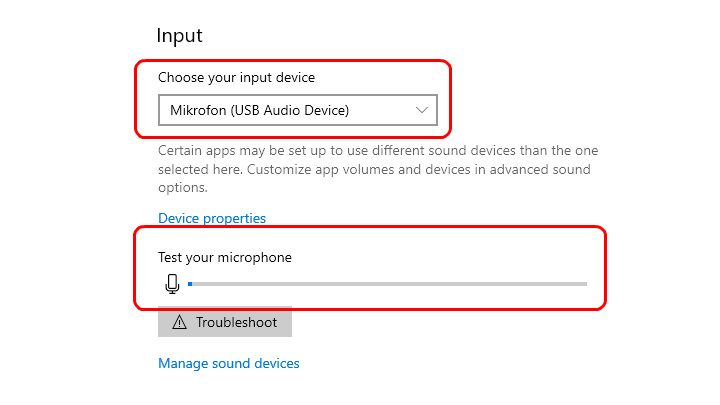
W nowo otwartym oknie upewnij się, że w zakładce Wejście (Input) został wybrany mikrofon, którego chcesz używać. Następnie zacznij mówić do mikrofonu, by sprawdzić, czy dźwięk jest poprawnie przechwytywany przez system. Po takim teście możesz być pewien, że mikrofon działa poprawnie i jest dobrze skonfigurowany.
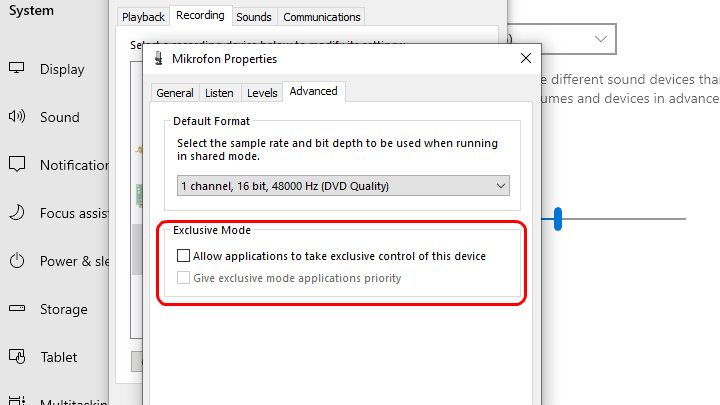
Zanim przejdziesz do następnego kroku rozwiązywania problemu z mikrofonem w grze Phasmophobia warto jeszcze przejść do ustawień zaawansowanych mikrofonu i odznaczyć opcje, która zezwala aplikacjom na przejęcie kontroli nad mikrofonem na wyłączność.
Rozpoznawanie mowy - konfiguracja
Jeżeli w grze Phasmophobia Twój głos nie jest rozpoznawany może to wynikać ze złych ustawień językowych w systemie Windows. Funkcja rozpoznawania mowy jak na razie dostępna jest wyłącznie w językach: angielski (Stany Zjednoczone i Zjednoczone Królestwo), francuski, hiszpański, japoński, mandaryński (chiński tradycyjny i chiński uproszczony) i niemiecki. Jeśli Twój system operacyjny korzysta z innego języka będziesz musiał pobrać dodatkową paczkę językową - najlepiej Angielski (Stany Zjednoczone), a następnie zmienić język systemu operacyjnego i dostosować ustawienia mowy.
W pierwszej kolejności naciśnij przycisk Windows, a następnie przejdź do Ustawienia > Czas i język > Język. To właśnie w tym miejscu wykonasz pierwszy krok konfiguracyjny.
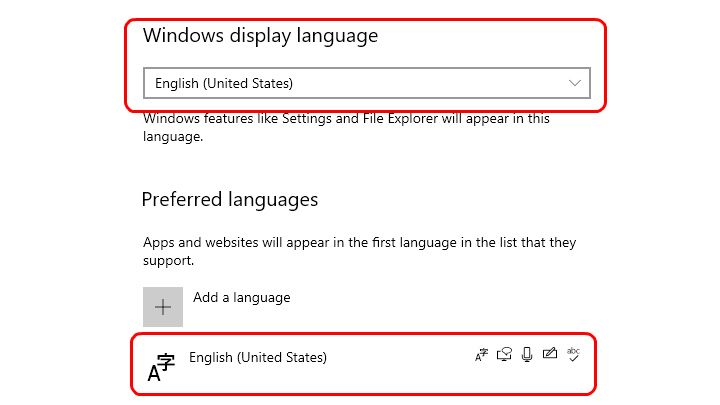
Upewnij się, że w zakładce Język wyświetlania systemu Windows został wybrany język angielski (Stany Zjednoczone). Jeśli Twój system korzysta z innego języka, który nie obsługuje systemu mowy będziesz musiał dodać odpowiednią paczkę językową manualnie. Kliknij na przycisk Dodaj język, a następnie z rozwijanej listy wybierz Angielski (Stany Zjednoczone). Pobrana paczka powinna automatycznie się zainstalować i pojawić się na liście dostępnych języków. Teraz będziesz mógł zmienić język wyświetlany w systemie Windows - trzeba ponownie uruchomić komputer.
Następnie możesz przejść do zakładki Ustawienia > Czas i język > Mowa, by wykonać kolejny krok konfiguracji systemu rozpoznawania mowy.
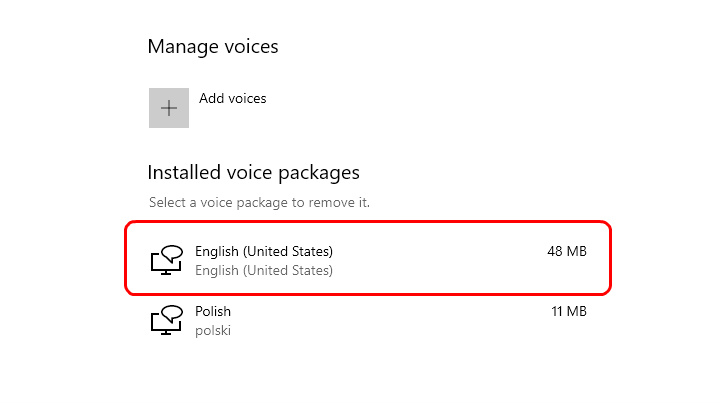
W sekcji zarządzania głosami wybierz przycisk Dodaj głosy, a następnie z rozwijanej listy wybierz paczkę Angielski (Stany Zjednoczone). Gdy pakiet głosów zostanie zainstalowany będziesz mógł przejść do następnego etapu konfiguracji.
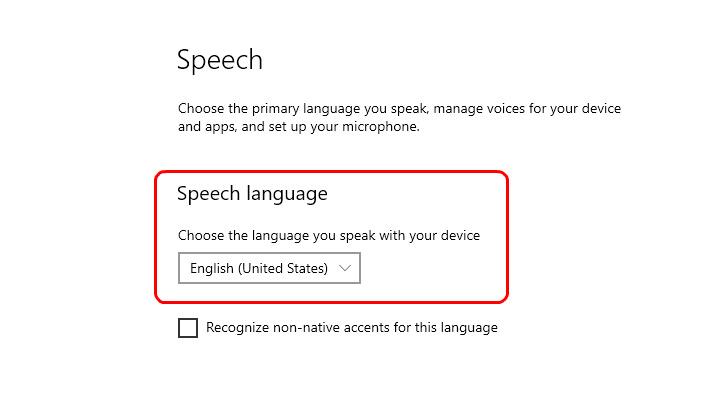
W górnej części tego samego okna odblokuje się opcja korzystania z Języka mówionego. Z rozwijanej listy wybierz wcześniej zainstalowany pakiet Angielski (Stany Zjednoczone). W tym momencie warto ponownie uruchomić komputer, by w następnej kolejności zająć się sprawdzeniem mikrofonu w grze Phasmophobia.
Test mikrofonu
Aby sprawdzić, czy Twój mikrofon został dobrze skonfigurowany, a rozpoznawanie mowy działa poprawnie trzeba wykonać test wewnątrz gry Phasmophobia. Najpierw jednak warto sprawdzić, czy język, który ma być rozpoznany przez grę został poprawnie wybrany - przejdź do zakładki inne ustawienia.
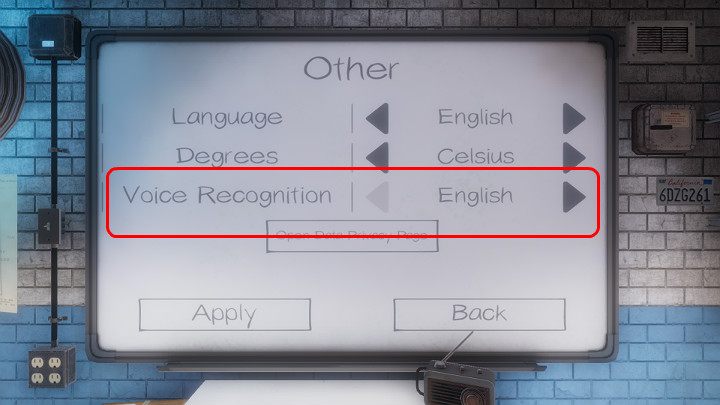
Po ustawieniu języka angielskiego możesz wrócić do głównego menu, a następnie przejdź do opcji Audio. Obok zakładki rozpoznawania głosu zauważysz przycisk Test - włącz go.
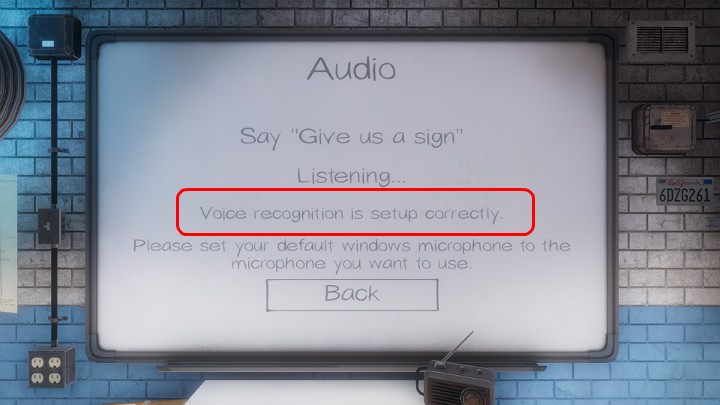
W miejscu zaznaczonym na powyższym obrazku powinieneś zobaczyć informację o tym, że rozpoznawanie mowy zostało poprawnie skonfigurowane. Powiedz do mikrofonu "Give us a sign" i poczekać chwilę, czy gra poprawnie to zarejestruje.
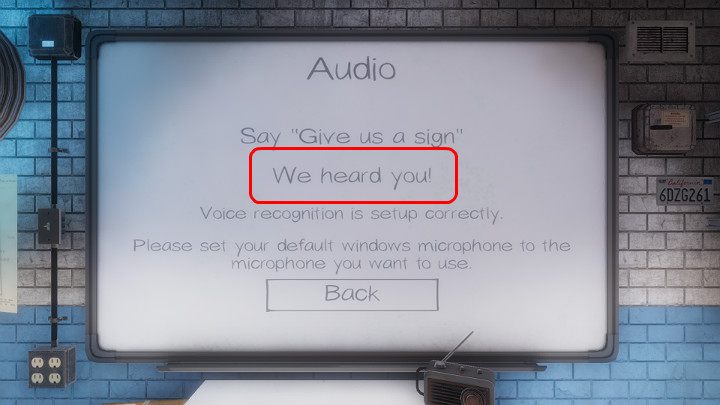
Po chwili na ekranie monitora powinna pojawić się informacja, że gra poprawnie rozpoznała Twój głos. Oznacza to, że możesz natychmiast wskoczyć do rozgrywki i swobodnie korzystać z czatu głosowego wewnątrz gry Phasmophobia, a także używać przedmiotów Spirit Box i Tablica Ouija.
Po tym, jak Twój głos został poprawnie zarejestrowany przez grę Phasmophobia możesz spokojnie zmienić język systemu na ten, którego chcesz używać. Pamiętaj jednak, by w zakładce Mowy pozostawić język angielski (Stany Zjednoczone).


- Phasmophobia - poradnik do gry
- Phasmophobia: Poradnik do gry
Komentarze czytelników

Wiem że data itp. Ale tak niestety muszę się zgodzić z osobą wyżej poradnik jest błędny w porównaniu do aktualnej wersji gry. Teraz mamy 3 krucyfiksy każdy na innym tierze. Na banshee nie 5 metrów bo zostało to przeniesione na Demona. Tier I ma 3 metry na demona 4.5 Tier II 4 M na demona 6 Tier III 5m na Demona 7.5m. Koryguje to żeby nowi gracze jakby trafili na ten poradnik wiedzieli jak to działa teraz i żeby nie zginęli od Banshee jak piszę że ma 5 a tak nie jest. Plus to że teraz jak krucyfiks zablokuje polowanie to się spali w przypadku Tieru I cały krucyfiks a w przypadku Tieru II i III jedno ramię z dwóch. Więc mamy informację że krucyfiks zablokował polowanie
Zabrania się kopiowanie jakichkolwiek obrazków, tekstów lub informacji zawartych na tej stronie. Strona nie jest powiązana i/lub wspierana przez twórców ani wydawców. Wszystkie loga i obrazki są objęte prawami autorskimi należącymi do ich twórców.
Copyright © 2000 - 2026 Webedia Polska SA wszelkie prawa zastrzeżone.