


Nvidia G-Sync. Nvidia G-Sync, AMD FreeSync i FreeSync 2 - jaką robią różnicę w grach

- Nvidia G-Sync, AMD FreeSync i FreeSync 2 - jaką robią różnicę w grach
- AMD Radeon FreeSync
- AMD Radeon FreeSync 2 HDR
- Nvidia G-Sync
- Nvidia G-Sync – poradnik: aktywacja i optymalizacja ustawień
- Konfiguracja sterownika GeForce Experience
- Konfiguracja G-Sync w grach, ograniczanie ilości fps
Nvidia G-Sync
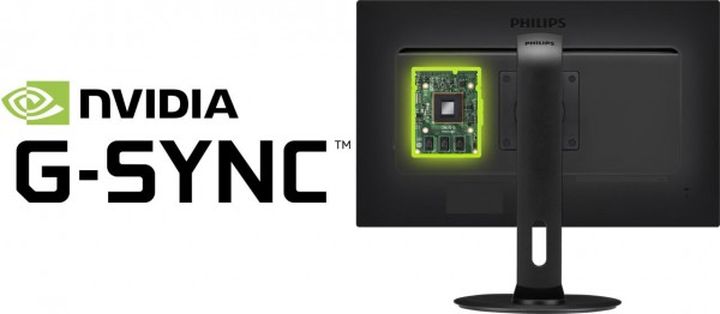
G-Sync to tak naprawdę pierwsza technologia dynamicznej synchronizacji. Za jej stworzeniem stoi firma Nvidia, która zaprezentowała swoje rozwiązanie w 2013 roku. Funkcja G-Sync wymaga do działania układów graficznych „zielonych” (obsługują ją karty od GeForce GTX 650 Ti Boost w górę, czyli w praktyce wszystkie współczesne GPU wspomnianego koncernu) oraz monitora, wyposażonego w specjalny moduł.
Technologia stworzona przez Nvidię oferuje najwyższą jakość obrazu i działa praktycznie cały czas – obsługuje pełen zakres odświeżania monitora, więc pozostaje aktywna nawet kiedy karta graficzna nie radzi sobie z danym tytułem i wydajność spada poniżej akceptowalnego poziomu. Funkcja automatycznie blokuje też maksymalną liczbę wyświetlanych klatek - tak, by nie mogła ona przekroczyć wartości odświeżania monitora.
Niestety, za dostęp do G-Sync trzeba srogo zapłacić – najtańsze monitory obsługujące ten standard kupimy za około 1200 zł, a ceny droższych urządzeń potrafią sięgać 3-4 tys. zł. Dostrzegając tę oczywistą słabość, w styczniu 2019 roku firma umożliwiła swoim kartom graficznym współpracę z tańszymi monitorami z obsługą Adaptive-Sync.
Jak włączyć G-Sync na monitorze Adaptive-Sync?
By to zrobić musimy posiadać kartę z serii GeForce 10xx lub 20xx (Pascal lub Turing), która będzie połączona z monitorem za pośrednictwem kabla Display Port w standardzie 1.2a (HDMI nie jest obsługiwane). Następnie uruchamiamy panel sterowania Nvidia (najłatwiej zrobić to klikając prawym przyciskiem na pulpicie i wybierając odpowiednią opcję) i przechodzimy do zakładki „Konfigurowanie funkcji G-SYNC”. Tam należy zaznaczyć pole „Włącz funkcję G-SYNC, G-SYNC Compatibile”, która będzie dostępna, jeśli nasz monitor obsługuje którąś ze wspomnianych technologii.
Firma Nvidia przedstawiła na swojej stronie listę oficjalnie wspieranych urządzeń G-Sync Compatibile, jednak funkcję tak naprawdę można uruchomić na większości monitorów wspierających Adaptive-Sync – co nie oznacza, że na każdym z nich będzie ona działała tak samo dobrze. W niektórych przypadkach możemy doświadczyć nieprzyjemnych efektów ubocznych, takich jak dziwne błyski czy pojawiający się na chwilę czarny ekran, więc jeśli chcemy mieć pewność, że wszystko będzie działało jak należy, lepiej sięgnąć po certyfikowany model. Duże znaczenie ma także obsługiwany zakres częstotliwości odświeżania (więcej o tym w podrozdziale poświęconym AMD FreeSync). Dodatkowo nie wszystkie urządzenia wspierają tzw. Variable Overdrive, co może skutkować efektem tzw. ghostingu (pozostawiania widocznych „cieni” po poprzednich klatkach animacji).
„Zieloni” posiadają w swojej ofercie jeszcze jedną kategorię sprzętu – tzw. G-Sync Ultimate. Jest to najnowocześniejsza odmiana wspomnianej technologii, która wyróżnia się tym, że podobnie jak opisywany wcześniej AMD FreeSync 2 obsługuje również HDR (wcześniej funkcja ta była zresztą znana jako G-Sync HDR, ale Nvidia zdecydowała się na zmianę nazwy). Do tej grupy należą m.in. wszystkie wyświetlacze BFGD (Big Format Gaming Display).