


Project Hospital: Opis interfejsu
Aktualizacja:
Ta sekcja pozwoli Ci na poznanie interfejsu w grze Project Hospital. Dzięki temu, szybko dowiesz się co oznaczają wszystkie symbole interfejsu i skorzystasz z przydatnych narzędzi w Project Hospital.
- 1. Przyciski
- 2. Szczegóły oddziału
- 3. Ikona wolnego łóżka
- 4. Personel
- 5. Oddziały
- 6. Ikony informacyjne i przyciski
- 7. Tempo gry i widok
- 8. Pacjenci i wydarzenia
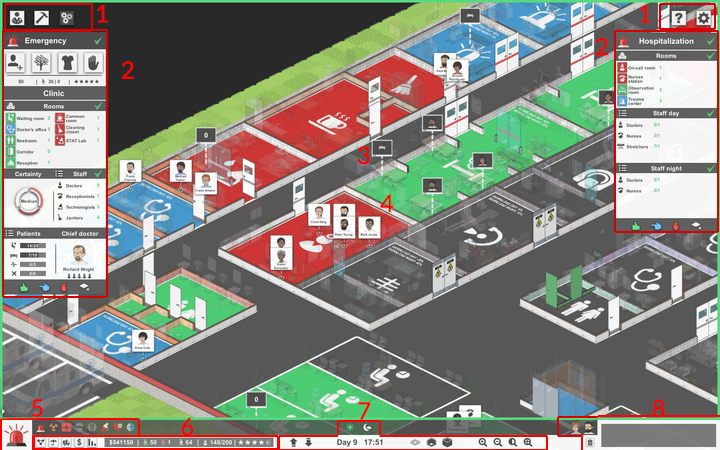
1. Przyciski
Od lewej - tryb gry, tryb budowania, tryb zarządzania, pomoc oraz opcje. Przyciski te pozwalają na łatwiejszą nawigację w grze, dzięki temu gra jest bardziej przejrzysta.
2. Szczegóły oddziału
Tutaj znajdziesz szczegóły i statystyki konkretnego oddziału. Widok ten aktywujesz za pomocą przycisku w lewym górnym rogu ekranu (przycisk trzeci od lewej, z kołami zębatymi). W tym widoku możesz zmienić stroje dla oddziału (dress code), zatrudniać nowych pracowników (w tym widoku to przycisk pierwszy z lewej), zamknąć oddział, przydzielić ordynatora oddziału oraz poziom Pewności w diagnozowaniu pacjentów. To tutaj znajdziesz też statystyki - liczbę pacjentów, ilość personelu medycznego, liczbę pacjentów hospitalizowanych, a także ilość pomieszczenień. Możesz za pomocą tego widoku wydzielać strefy wyłącznie dla pracowników, strefy dla pacjentów oraz dla pacjentów za pozwoleniem (ikony łapek po lewej lub prawej stronie ekranu - zielone, czerwone i niebieskie). Zwróć uwagę na przyciski, taki jak ten ze zdjęcia poniżej.
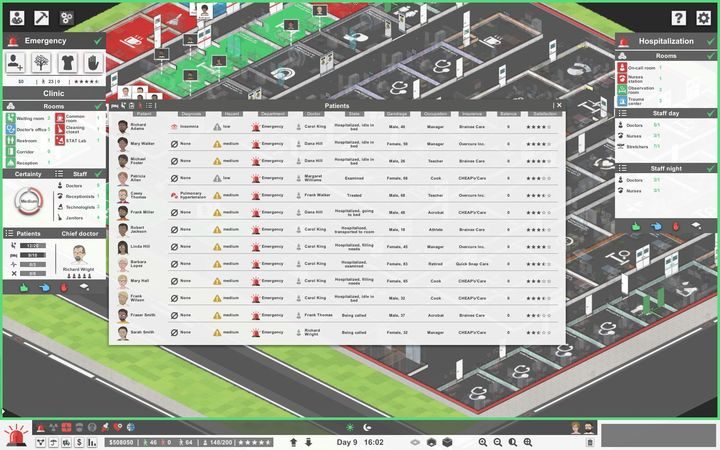
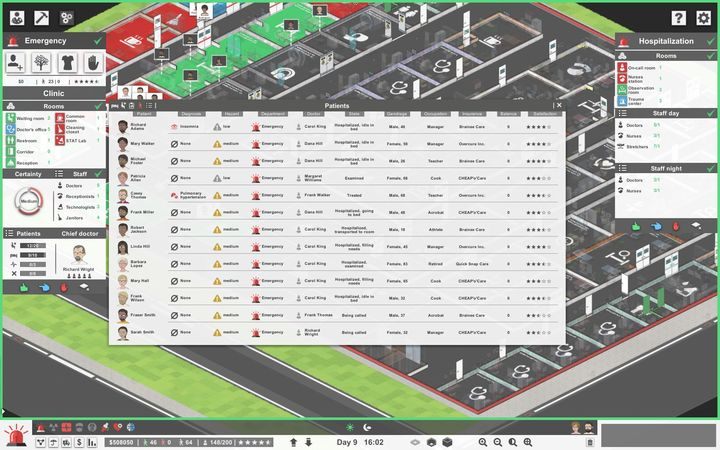
Przycisk ten wyświetla spis pacjentów lub personelu medycznego, co dodatkowo ułatwia rozeznanie się w sytuacji. Zdjęcie poniżej przedstawia przykładową listę pacjentów, z diagnozą, stopniem ryzyka, miejscem przebywania pacjenta, lekarzem prowadzącym, aktualnym statusem (czy są badani, hospitalizowani, etc.), jaki ubezpieczyciel ich wysłał oraz z ich satysfakcją z Twojej usługi.
3. Ikona wolnego łóżka
Tutaj możesz zobaczyć konkretnie, które łóżka są zajęte, a które wolne. Pomaga to przy kontrolowaniu pacjentów.
4. Personel
Za pomocą tych kwadratów możesz zatrudnić personel lub przejrzeć karty już zatrudnionego personelu.
5. Oddziały
Tutaj informacje o swoich oddziałach - możesz kliknąć w te ikony lub wejść z poziomu trybu zarządzania.
6. Ikony informacyjne i przyciski
Ikony, które wyświetlają informacje na temat stanu konta szpitala, liczby przyjętych pacjentów, zgonów, wysłanych pacjentów przez towarzystwa ubezpieczeniowe, aktualnej liczby personelu, limitu posiadania załogi oraz prestiżu szpitala. Przyciski z lewej strony służą do wyświetlania szczegółów oddziałów, kontraktów zawartych z ubezpieczycielami, liczby karetek, finansów szpitala oraz statystyk.
7. Tempo gry i widok
Od lewej - ikony strzałek w górę i w dół służą do zmieniania pięter, na środku wyświetlane są data oraz czas w grze, dalej są opcje wyświetlania szpitala (bez ścian, auto ukrywanie ścian lub ze ścianami) oraz opcje przybliżania, oddalania widoku i wyłączania obiektów w trybie zarządzania. Ikony słońca oraz księżyca nad datą są dostępne w trybie zarządzania - służą do wyświetlania dziennej i nocnej zmiany.
8. Pacjenci i wydarzenia
W szarym polu znajdziesz spis wszystkich wydarzeń w grze. Wizerunki pacjentów po lewej to są skróty - klikająć w nie od razu pojawiają się karty pacjentów. Aby ustawić pacjenta jak skrót na pasku, wystarczy wejść w kartę pacjenta i ustawić kontrolę jako Ulubiony (Favourite).
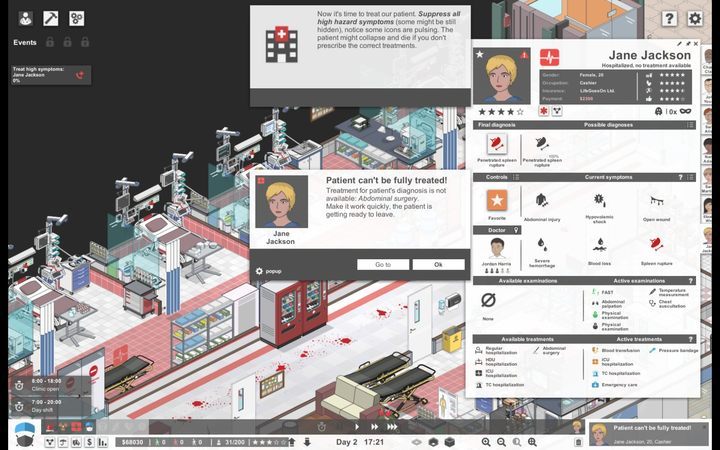
Ikonka znajdująca się pod wizerunkami pacjentów służy do usuwania wszystkich informacji o wydarzeniach.

- Project Hospital - poradnik do gry
- Project Hospital: Poradnik do gry
- Project Hospital: Podstawy
- Project Hospital: Poradnik do gry
Komentarze czytelników
Zabrania się kopiowanie jakichkolwiek obrazków, tekstów lub informacji zawartych na tej stronie. Strona nie jest powiązana i/lub wspierana przez twórców ani wydawców. Wszystkie loga i obrazki są objęte prawami autorskimi należącymi do ich twórców.
Copyright © 2000 - 2026 Webedia Polska SA wszelkie prawa zastrzeżone.