


Landmark: Kreacja i destrukcja
Aktualizacja:
Kreacja i destrukcja
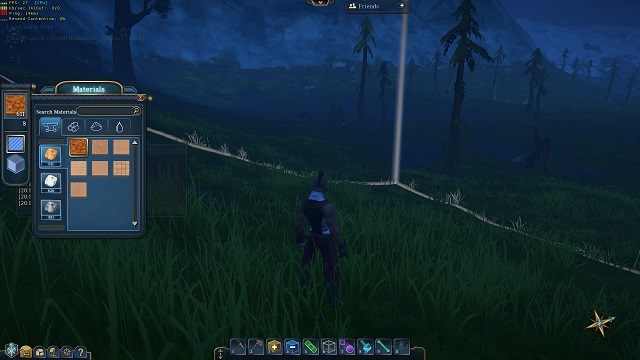
Tak jak zostało już powiedziane esencją rozgrywki w Landmark jest kreacja, ale również destrukcja. Obie te jakże przyjemne czynności odbywają się w tej grze w sumie przy pomocy dwóch elementów. Pierwszy z nich to panel budowy, który znajduje się po lewej stronie ekranu. Składa się on z dwóch zakładek, a mianowicie materiałów oraz kształtów. Pierwsza z nich pozwala na wybór surowca (jest widoczny i możliwy do wskazania o ile posiadamy go w jakiejkolwiek ilości w ekwipunku), który ma być budulcem tego, co chcemy właśnie stworzyć, a druga zaś ustala jego kształt.
1. Materiały
Metal
- Copper Ore
- Tin Ore
- Iron Ore
- Tungsten Ore
- Silver Ore
- Cobalt Ore
- Gold Ore
- Mithril Ore
- Rubicite Ore
- Etherium Ore
Wood
- Bundle of Plain Wood Planks
- Bundle of Burled Wood Planks
- Bundle of Striped Wood Planks
Stone
- Dirt
- Sand
- Stone
- Marble
- Amaranthine
- Obsidian
- Alabaster
- Agate
- Aquamarine
- Tourmaline
- Amethyst
- Topaz
- Sapphire
- Emerald
- Ruby
- Diamond
- Moonstone
Liquid
- Ice
- Snow
2. Kształty
- Slope Full (pełne nachylenie z boku)
- Slope Corner Inside (nachylenie w rogu do wewnątrz)
- Slope Corner Outside (nachylenie w rogu na zewnątrz)
- Slope Corner Chamfered (nachylenie w rogu na skos)
- Cube (sześcian)
- Sphere (kula)
Drugi element to wymienione na samym początku materiału w tabelce narzędzia budownicze, a mianowicie Add Tool (narzędzie dodawania), Delete Tool (narzędzie usuwania) oraz Heal Tool (narzędzie leczenia czyli przywracania terenu do dawnego stanu). Te trzy przedmioty klasyfikują się jako elementarne wyposażenie każdego budowniczego, bez których nie można się w żadnym razie obejść. Pozostałe cztery natomiast można uznać jako dodatek dla bardziej zaawansowanych kreatorów. Mowa tutaj o Selection Tool (narzędzie zaznaczania), Smooth Tool (narzędzie wygładzania), Paint Tool (narzędzie malowania) oraz Line Tool (narzędzie linii).
Narzędzie dodawania
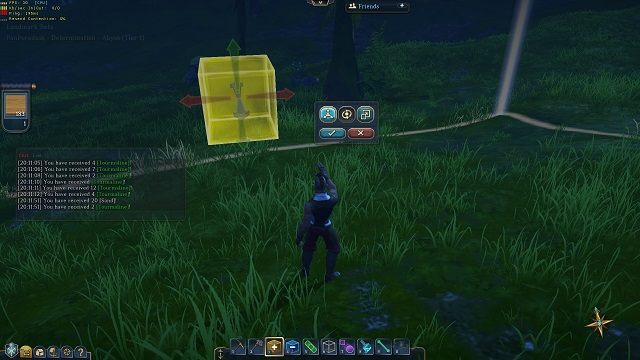
Narzędzie dodawania, czyli Add Tool to pomarańczowy kwadrat z białym krzyżykiem, który dla wygody najlepiej trzymać w podręcznym ekwipunku na jednym z pierwszych miejsc na skróty klawiszowe. Po uaktywnieniu tego przedmiotu musimy wejść w panel budowy po lewej stronie ekranu, a konkretnie do obu zakładek - materiałów oraz kształtów. Rzecz jasna wpierw wybieramy surowiec, a następnie dopiero kształt, w jakim ma zostać on uformowany. Następnie przystępujemy do zabawy związanej z odpowiednim ułożeniem przestrzennym naszego elementu. Posłuży nam do tego rozbudowany kreator, który składa się z opcji ustawienia figury w danym miejscu (chociażby w powietrzu), obrócenia jej w dowolny sposób, a także zwiększenia bądź zmniejszenia pod względem rozmiaru. Wszystkie kształty z pominięciem sześcianu oraz kuli posiadają trzy opcje, natomiast wymienione przed chwilą są pozbawione możliwości obrócenia w różnych kierunkach. Aby uruchomić ten panel należy przytrzymać klawisze Shift + Tab, a potem naciskając klawisz czynności ustawić element w pożądanym miejscu.
Narzędzie usuwania
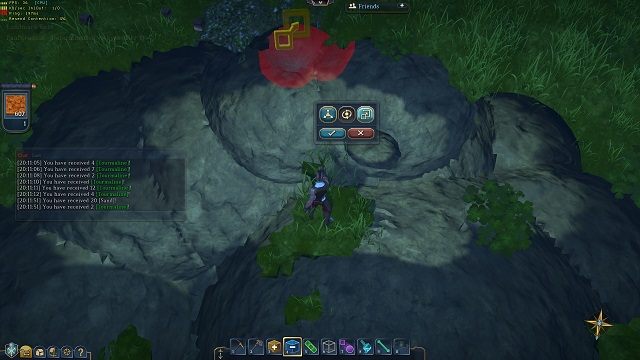
Z narzędziem usuwania, czyli Delete Tool nie ma już tyle zachodu. W przypadku używania tego przedmiotu (niebieski kwadrat z białym minusem) nie musimy wyznaczać już konkretnego surowca, a jedynie kształt oraz ewentualnie jego ustawienie przestrzenne, wielkość i tym podobne, a więc pośrednio tak jak w przypadku budowy. Gdy już wszystko jest gotowe możemy nacisnąć w konkretnym miejscu przycisk czynności i w ten sposób obszar o pożądanym wyglądzie przestanie momentalnie istnieć. Generalnie Delete Tool bardziej nadaje się do pierwotnego niszczenia terenu, niż przywracania go do naturalnego stanu w czym lepiej sprawdza się kolejne narzędzie, które zostało opisane poniżej.
Narzędzie leczenia
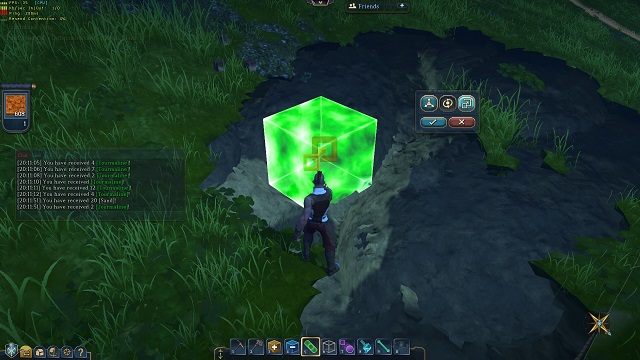
Narzędzie leczenia, czyli Heal Tool (zielony plaster) ma dwie zasadnicze strony medalu. Pomimo tego, że jest bardzo proste w użyciu, to jednak można go używać jedynie w niektórych sytuacjach i do tego z ogromną cierpliwością oraz odpowiednim wyczuciem. Nie pozwala na wybranie pożądanego kształtu i ogranicza się jedynie do małego kwadracika. Z tego powodu nadaje się jedynie do przywracania do poprzedniej formy niewielkich skrawków terenu lub też uzupełniania w sposób kosmetyczny działań narzędzia usuwania, które zdecydowanie szybciej poradzi sobie z ogromnymi konstrukcjami.
Narzędzie zaznaczania
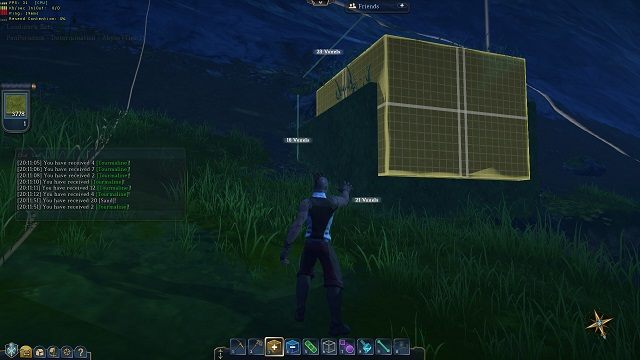
Narzędzie zaznaczania, czyli Selection Tool (przezroczysty kwadrat) pozwala na wyznaczenie na naszej parceli dowolnego fragmentu terenu, a następnie utrwalenie go w celu poprowadzenia w jego obrębie konkretnych działań - czy to kreacyjnych czy też destrukcyjnych.
Narzędzie wygładzania
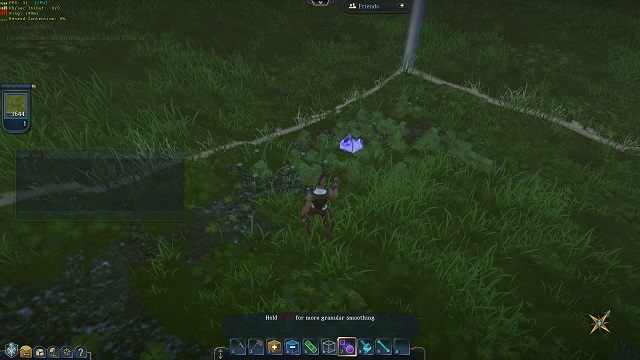
Narzędzie wygładzania, czyli Smooth Tool to fioletowy znacznik, który najprościej i najkrócej mówiąc służy do wygładzania nierówności terenu, a w szczególności ostrych krawędzi i brzegów.
Narzędzie malowania
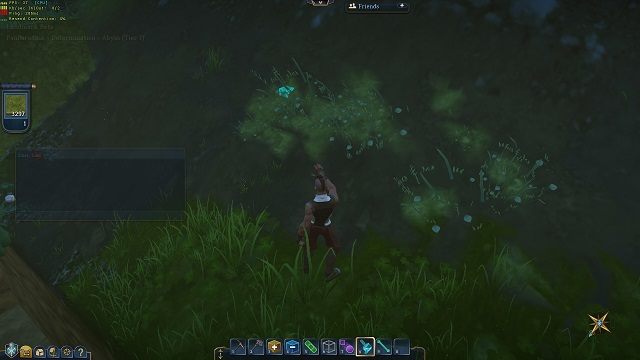
Narzędzie malowania, czyli Paint Tool to niebieski pędzel, który działa podobnie jak pipeta, czyli kopiuje dany kolor, czy też wzór powierzchni i aplikuje go w wybrane przez nas miejsce
Line Tool
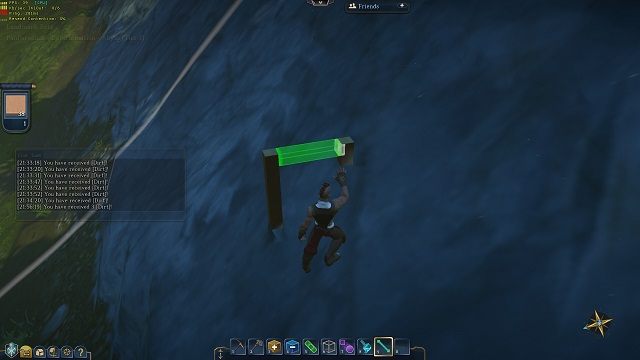
Narzędzie linii, czyli Line Tool (niebieska linia) służy do wyznaczania, a następnie kreowania odcinków o dowolnym kształcie oraz z konkretnego tworzywa.

- Landmark - poradnik do gry
- Landmark: Poradnik do gry
- Landmark: Poradnik budowniczego
- Landmark: Poradnik do gry
Komentarze czytelników

Dzięki, wreszcie znalazłem odpowiedzi na nurtujące mnie pytania odnośnie tej gry.
GOL jak zawsze udostępnia tylko kompletne dzieła wyczerpujące temat. Tak trzymać, poradnik bardzo pomógł
Zabrania się kopiowanie jakichkolwiek obrazków, tekstów lub informacji zawartych na tej stronie. Strona nie jest powiązana i/lub wspierana przez twórców ani wydawców. Wszystkie loga i obrazki są objęte prawami autorskimi należącymi do ich twórców.
Copyright © 2000 - 2026 Webedia Polska SA wszelkie prawa zastrzeżone.