Co zrobić, żeby laptop dłużej działał na baterii. Jak poprawić działanie laptopa

- Jak poprawić działanie laptopa
- Co wymienić w laptopie, aby działał szybciej?
- Co zrobić, żeby laptop dłużej działał na baterii
Co zrobić, żeby laptop dłużej działał na baterii
Krótki czas pracy na baterii to zmora wielu urządzeń mobilnych, czy to smartfonów, czy laptopów. Akumulatory zazwyczaj rozładowują się zbyt szybko, zostawiając nas z przysłowiową ręką w nocniku. Jak sprawić, aby laptop wytrzymywał dłużej na baterii?
W większości wypadków chcemy, aby notebooki wytrzymywały jak najdłużej. W końcu są to komputery przenośne. Niestety tylko wybrane modele (najczęściej „flagowe” ultrabooki) wyposażone są w takie akumulatory, które zapewniają możliwość spędzenia około 8 - 10 godzin na nieprzerwanej pracy z dala od gniazdka.
Aby zyskać cenne minuty, czy nawet godziny dodatkowego czasu pracy, potrzebne jest zmniejszenie poboru prądu laptopa. Jak to zrobić? Wystarczy zastosować kilka prostych sztuczek, by czas pracy akumulatora był zauważalnie dłuższy niż dotychczas.
Zmniejsz jasność ekranu
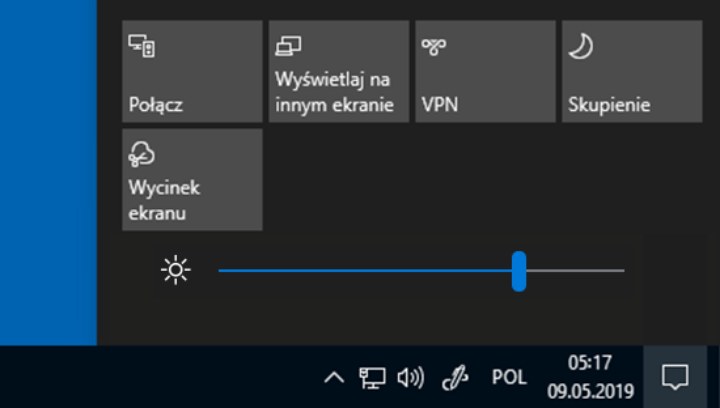
Pierwszą rzeczą, od której należy zacząć „oszczędności” jest regulacja jasności ekranu. Nikogo chyba nie zaskoczy, że im mniejsza, tym mniejszy pobór prądu, a co za tym idzie: czas pracy na baterii się wydłuży. W zależności od rodzaju matrycy, ekran może odpowiadać za 30, a nawet 40% zużywanej przez komputer energii.
Jak to zrobić? To bardzo proste. Wchodzimy do ustawień Windows, wybieramy ikonkę „System” i z listy poniżej „Ekran”. Naszym oczom ukaże się suwak jasności. Producenci laptopów (a przynajmniej większość z nich) przewidzieli też możliwość regulacji jasności ekranu osobnym przyciskami lub skrótami klawiaturowymi. Korzystanie z nich opisano w instrukcji danego modelu komputera, jednak zwykle można łatwo domyślić się ich działania z obrazków na klawiszach. Pamiętajmy, aby w pogoni za oszczędnością energii nie przesadzić z wyciemnieniem wyświetlacza - zmniejsza to znacznie komfort pracy, czy wręcz ją uniemożliwia.
Zmień ustawienia trybu zasilania
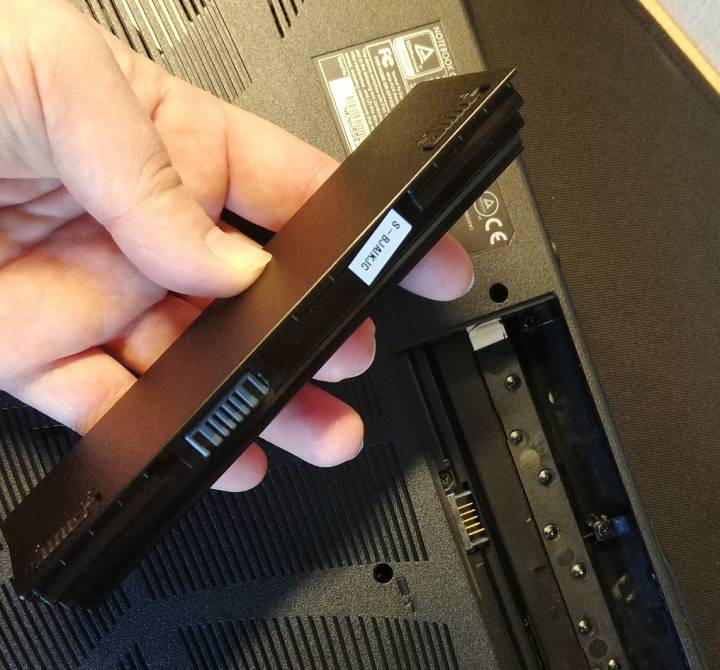
Wielu producentów notebooków przygotowuje kilka predefiniowanych trybów pracy, które pozwalają zorientować ustawienia komputera na wyższą wydajność lub oszczędność energii. Jeśli chcesz, aby laptop pracował dłużej bez konieczności podpinania ładowarki, po prostu zmień ustawienie trybu zasilania.
Również system Windows 10 oferuje kilka narzędzi, które teoretycznie powinny dać nam kilka minut dłużej. Klikając na baterię (prawy dolny róg ekranu, obok zegarka), otrzymamy możliwość wybrania trybu pracy – nas interesuje oczywiście ten nazwany „lepsza bateria”. Częstotliwość taktowania procesora obniży się, a my będziemy mogli cieszyć się dłuższym czasem pracy notebooka.
Odłącz urządzenia zewnętrzne
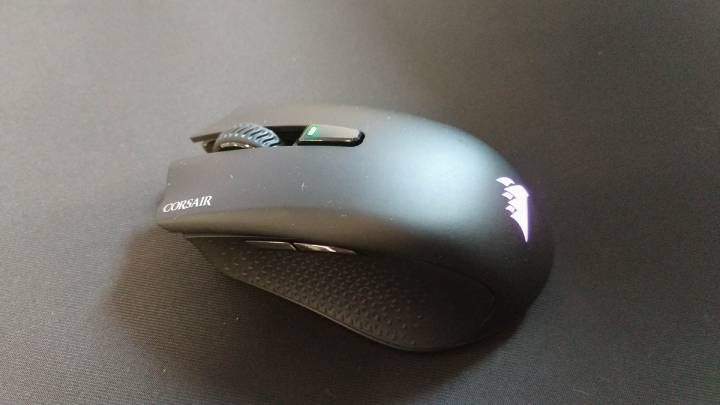
Pewne zużycie baterii mogą powodować urządzenia, które podpięte są do laptopa. Jeśli skrajnie zależy Ci na dodatkowej energii, odłącz myszkę i korzystaj z touchpada. Dotyczy to także dysków zewnętrznych i pendrive.
Dysk SSD do laptopa
Jeśli nasz notebook wyposażony jest w tradycyjny, talerzowy dysk twardy, aby wydłużyć jego czas pracy na baterii warto by było zmienić go na SSD. Dysk „flashowy” nie posiada żadnych elementów mechanicznych, dzięki czemu zużywa znacznie mniej energii. Kolejnym atutem SSD jest to, że oferuje o wiele lepszy czas zapisu i odczytu danych. To z kolei owocuje nie tylko dłuższą, ale i szybszą pracą laptopa. Wymieniając dysk na SSD, zauważymy więc nie tylko poprawę czasu pracy akumulatora, lecz także znaczne przyspieszenie działania systemu i aplikacji.
Jeśli chcesz wiedzieć więcej o różnicach między różnymi rodzajami dysków, zapoznaj się z naszym artykułem - HDD vs SSD.
Wyłącz Bluetooth i WiFi
Jeśli chcesz, aby akumulator oferował dłuższą pracę, wyłącz także moduł Bluetooth – zwykle uruchamia się on automatycznie wraz ze startem systemu, a wielu użytkowników zwyczajnie w ogóle z niego nie korzysta. Ikonka Bluetooth widoczna jest zwykle na pasku zadań, aby wyłączyć moduł klikamy na nią prawym przyciskiem myszy. Możemy też znaleźć stosowną opcję w ustawieniach Windows (Urządzenia -> zakładka Bluetooth).

Co ważne, jeśli piszesz na laptopie jakiś dokument, oglądasz film lub po prostu robisz coś, do czego nie jest potrzebny internet, wyłącz kartę sieciową. Ona także pobiera prąd, a więc skraca czas pracy akumulatora. Można to zrobić w panelu sterowania, ale znacznie prostszą metodą jest kliknięcie w ikonkę WiFi na pasku zadań, a następnie wybranie „trybu samolotowego”. To zaledwie kilka sekund, które przełożą się na dodatkowe minuty pracy notebooka.
Wyłącz niepotrzebne procesy systemowe
Kolejną rzeczą, którą powinniśmy wykonać jest wyłączenie niektórych procesów i usług, niepotrzebnie wykorzystujących zasoby komputera. Wiele z nich to zresztą dodatkowe aplikacje od producenta notebooka. Procesor, dysk twardy czy pamięć RAM do cięższej pracy zmuszają zwykle wszelkie pracujące w tle „chmury” (dysk Google, Microsoft OneDrive, Dropbox), czy uruchamiające się automatycznie launchery gier (Steam, GOG, Origin). Warto również wyłączyć zadania cykliczne, takie jak np. skanowanie całego dysku w poszukiwaniu wirusów, które możemy odłożyć na później.
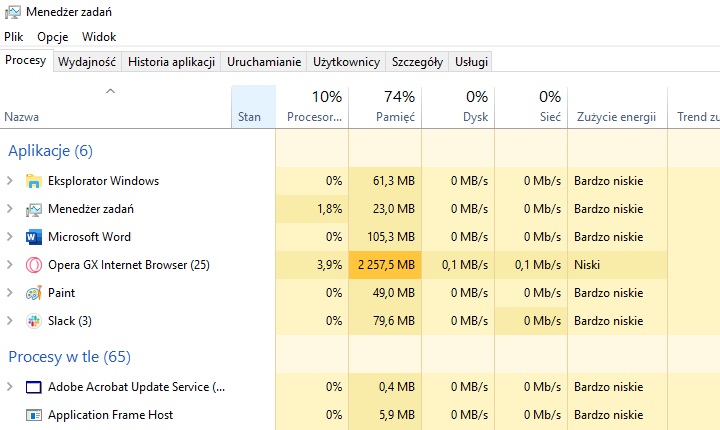
Teoretycznie im mniej procesów i usług, które są uruchomione, tym lepiej. Wyłączajmy jednak jedynie te, o których wiemy, że nie będą nam potrzebne. Jeśli nie wiesz, do czego służy dany proces, lepiej zostaw go w spokoju.
Dbaj o czystość
Pamiętajmy także o czyszczeniu podzespołów. Jeśli wokół radiatora znajdzie się sporo kurzu, zwiększy się temperatura procesora. To z kolei sprawi, że częściej będzie musiał uruchamiać się wentylator, który przecież pobiera prąd potrzebny do schłodzenia jednostki. Czystość wewnątrz obudowy to lepsza praca podzespołów, a więc dłuższe życie każdego komputera.
Wyłącz, nie usypiaj
Ostatnią rzeczą, na którą warto zwracać uwagę jest wyłączanie laptopa po skończonej pracy. Wybierając opcję usypiania notebooka, np. na noc, poświęcamy nawet 10% baterii. Dlatego też lepiej po prostu wyłączać komputer. Jeśli mamy dysk SSD, a także zoptymalizowany system pod względem uruchamianych na starcie aplikacji, możemy być pewni, że komputer i tak włączy się bardzo szybko.
Undervolting
Undervolting to procedura polegająca na obniżeniu wartości napięcia, jakie jest wymagane przez podzespoły komputera. W laptopach montowane są układy, które umożliwiają utrzymanie dość niskiego poziomu napięcia, przy jednoczesnym manipulowaniu częstotliwością pracy, co daje użytkownikom pewne pole do optymalizacji. Więcej dowiecie się z naszego artykułu: Undervolting CPU i GPU – obniżanie temperatury komputera.