


Valheim: Ustawienia graficzne
Z tej strony poradnika dowiesz się, jakie opcje graficzne znalazły się w grze Valheim na PC oraz jaki mają wpływ na płynność rozgrywki i jakość wyświetlanej grafiki.
Valheim posiada całkiem sporo opcji graficznych, a tym samym umożliwia Graczom odpowiednie dostosowanie wyświetlanej grafiki, co może być przydatne zwłaszcza na słabszych komputerach.
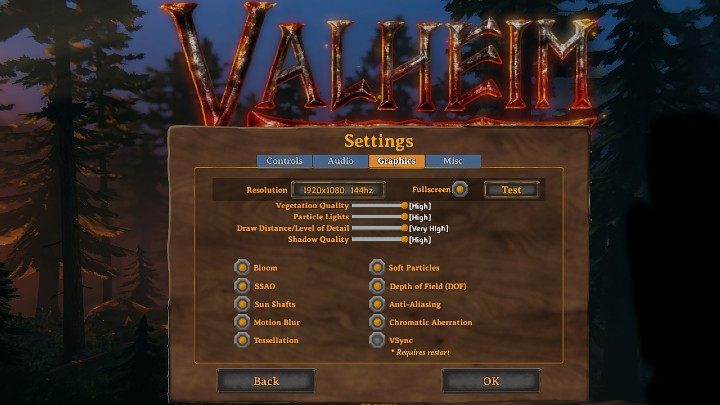
Poniżej zamieszczamy kompletną listę ustawień graficznych gry Valheim.
- Resolution (Rozdzielczość): opcja odpowiedzialna za ustawienie rozdzielczości gry Valheim. Ustaw natywną rozdzielczość Twojego monitora (zwróć uwagę na wartość odświeżania w Hz), by uzyskać zadowalającą jakość wyświetlanego obrazu. Ustawienie niższej wartości spowoduje rozmycie obrazu;
- Vegetation Quality: opcja odpowiedzialna za jakość wyświetlanej roślinności;
- Particle Lights (Światło cząsteczkowe): opcja, która wpływa na jakość wyświetlanych efektów iskier oraz ognia, aby wydawały się bardziej realistyczne;
- Draw Distance/Level of Detail (Zakres rysowania obiektów, jakość detali): opcja odpowiedzialna za ustawienie szczegółowości grafiki. Jeśli posiadasz dobry sprzęt, możesz spokojnie ustawić wartość tej opcji na poziom bardzo wysoki. Posiadacze słabszych kart graficznych będą musieli wybierać pomiędzy niskimi i średnimi ustawieniami;
- Shadow Quality (Jakość cieni): opcja odpowiedzialna za renderowanie cieni obiektów. Im wyższa rozdzielczość i więcej cieni, tym więcej zasobów karty graficznej będzie potrzebne. Warto obniżyć jakość cieni, by poprawić płynność gry na słabszych komputerach;
- Bloom (Poświata): technika używana po to, aby zwiększyć jakość efektów świetlnych. Przykładowo, gdy postać idzie pod słońce, światło słoneczne będzie znacznie mocniej świecić w ekran monitora i wywoływać efekt oślepienia;
- SSAO: opcja symulująca oświetlenie otoczenia i cieni na krawędziach obiektów, a więc zwiększa wrażenie realizmu w grze. Niestety, może także spowodować spory spadek wydajności, zwłaszcza na słabszych komputerach;
- Sun Shafts (Promienie słoneczne): efekt, który symuluje realistyczne rozpraszanie się promieni światła np. w momencie, gdy bardzo jasne źródło światła jest częściowo zasłonięte;
- Motion Blur (Rozmycie w ruchu): opcja, która rozmywa obraz, aby nadać grze nieco więcej realizmu. W praktyce rozmycie ogranicza widoczność, więc warto tę opcję wyłączyć;
- Tessellation (Teselacja): technika, która pozwala na wyświetlanie lepiej odwzorowanych obiektów, ale niestety kosztem sporej ilości zasobów karty graficznej. Jeśli posiadasz słabszy sprzęt, wyłącz tę opcję, aby odciążyć GPU;
- Soft Particles (Efekty cząsteczkowe): opcja, która odpowiada za jakość wyświetlanych efektów, jak np. mgła, dym lub kurz;
- Depth of Field (Głębia obrazu): opcja zmieniająca intensywność efektu rozmycia na obiektach znajdujących się poza centrum skupienia kamery. Możesz spokojnie wyłączyć tę opcję i cieszyć się z wyraźniejszej grafiki;
- Anti-Aliasing: opcja odpowiedzialna za wygładzanie krawędzi w grze. Anti-Aliasing ma niestety pewne wady, a mianowicie rozmywa nieco obraz, aby ten nie wydawał się ostry i poszarpany;
- Chromatic Aberration (Abberacja chromatyczna): opcja, która sprawia, że gra wygląda w taki sposób, jakby była nakręcona obiektywem aparatu, dzięki czemu wydaje się bardziej realistyczna;
- VSync: opcja, która ogranicza ilość wyświetlanych FPS do takiej wartości, która będzie zapobiegać powstawaniu efektu rozrywania obrazu i związana jest ze współczynnikiem odświeżania monitora. Gra zdecydowanie lepiej działa, gdy ta opcja jest wyłączona.


- Valheim - poradnik do gry
- Valheim: Poradnik do gry
- Valheim: Aneks
- Valheim: Poradnik do gry
Komentarze czytelników
Nie kupujcie tego poradnika. Jest stary, nieaktualny oraz niepełny. Wszystko znajdziecie w necie.
Nożem rzeźniczym
Siemka, z znajomymi gramy na świecie udostępnianym przeze mnie i wszystko było dobrze, ostatnio miał dołączyć kolejny, ale podczas próby dołączenia wyrzuca grę na ekran startowy i wyskakuje komunikat "nie można połączyć", to samo się dzieje w odwrotną stronę lecz ja mogę się połączyć na inne światy. Błąd wyskakuje tylko od strony kolegi, sprawdzaliśmy już spójność plików gry, wyłączaliśmy zapory internetowe, uruchamialiśmy gry jako administrator ale nic z tego. Ma ktoś pomysł jak to naprawić ???
Zwykle w centrum wyspy, poznasz po śniegu. Biom gór może się sporadycznie znajdować również na innej wyspie.


mógłby mi ktoś powiedzieć dlaczego nie mam niektórych przepisów na miód pitny w tym Frost resistance



witam
Zatem mamy małą aktualizację nr 0.148.6 z dnia 23 marca 2021 ze zmianą:
*The console command for enabling developer/debug commands has been changed to “devcommands” from “imacheater” and a warning message has been added.
Co wg tłumacza Google znaczy:
* Polecenie konsoli do włączania poleceń programisty / debugowania zostało zmienione na „devcommands” z „imacheater” i dodano komunikat ostrzegawczy.
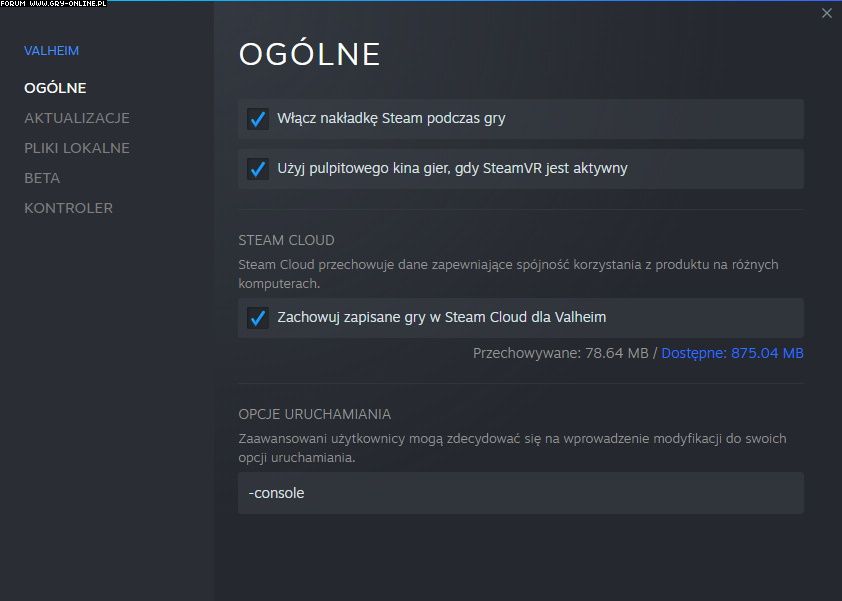
Problem w tym, że klawisz F5 dotychczas uruchamiający konsolę nie działa.
W zestawie zmian jest info, że:
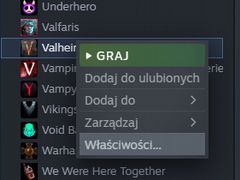
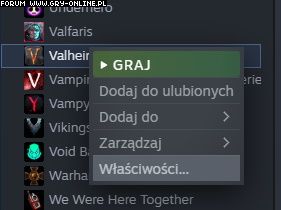
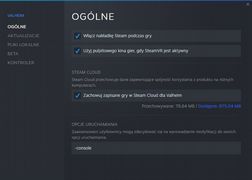
*Ingame console disabled by default (add launch argument "-console" to enable)
Co wg tłumacza Google znaczy:
* Konsola w grze jest domyślnie wyłączona (dodaj argument uruchamiania „-console”, aby włączyć)
Kombinowałem chyba ze trzy godziny. Próbowałem przez polecenia w grze przez Enter. Próbowałem w ustawieniach Valheim>Właściwości>Pliki lokalne>Przeglądaj>valheim_Data>boot.config
Ktoś zechce podpowiedzieć, jak w grze uruchomić konsolę umożliwiającą wydawanie poleceń?
pozdrawiam

goglaa translator przetłumaczyć fest a fest zdrowia człowiek


Możesz je zasadzić używając nasion i spulchniacza
Ile biomów jest w Valheim?

6
Wymienię:
Łąki
Czarny las
Bagna
Góry
Równiny
Mglista kraina
Ocean
Ooo nie wiedziałem. Napisałem tylko te które odkryłem
A w sekcji statki widzę, że macie rozbudowany pomost. Normalne drewniane elementy są uszkadzane przez wodę, stąd pytanie czy użyliście innego drewna czy prowadzicie systematyczne naprawy xD
Chyba jest błąd odnośnie drzew. Szlachetne drzewo nie leci z buków, wstawiliście nawet zdjęcie dębu ale podpisaliście jako buk :p
Musisz jeszcze odblokować (stworzyć) gwoździe z brązu.

Dzięki wielkie
Hej a wie ktoś jak powiesić takie niepotrzebne trofeum, z dzika np.?
Zabrania się kopiowanie jakichkolwiek obrazków, tekstów lub informacji zawartych na tej stronie. Strona nie jest powiązana i/lub wspierana przez twórców ani wydawców. Wszystkie loga i obrazki są objęte prawami autorskimi należącymi do ich twórców.
Copyright © 2000 - 2026 Webedia Polska SA wszelkie prawa zastrzeżone.