


Menu Start także ucierpiało. Co popsuł Windows 11? Te funkcje działały na Windowsie 10

 Mikołaj Łaszkiewicz
- Co popsuł Windows 11? Te funkcje działały na Windowsie 10
- Menu Start także ucierpiało
- Internet Explorer? Na Windows 11 go nie będzie
Menu Start także ucierpiało
Microsoft forsował „kafelkowy” wygląd systemu od czasów niesławnej „ósemki”. W Windowsie 10 podszedł do tematu dużo łagodniej i zdecydował się zastosować je w Menu Start obok tradycyjnej listy programów. Szczerze mówiąc przyzwyczaiłem się do nich i szczególnie te dynamiczne „kafelki” ze Spotify czy Netflixem były dla mnie poręczne. W Windowsie 11 Microsoft wyrzucił cały ten układ do kosza, zastępując go zwykłymi ikonami w Menu Start. Nie jest to coś, co powoduje u mnie złość, ale z perspektywy czasu uważam, że duże, animowane i aktualizowane na bieżąco ikonki poszczególnych aplikacji były całkiem fajne. Ot taka drobnostka.
Centrum akcji prawie stało się lepsze
Nie wiem jak Wy, ale ja z Centrum akcji w Windowsie 10 korzystałem bardzo często – głównie z tego powodu, iż znajdowała się tam większość przydatnych skrótów. Mogłem dwoma kliknięciami myszki wyłączyć lub włączyć Bluetooth, Wi-Fi, zmienić plan zasilania w laptopie czy szybko połączyć się z ekranem bezprzewodowym. O ile większość tych funkcji została przeniesiona do Windowsa 11, tak nie rozumiem kompletnie dlaczego nie mogę połączyć się z zewnętrznym ekranem za pomocą przycisku „Połącz” w Centrum akcji. Dopiero krótki research uświadomił mnie, iż projekcja jest możliwa przy użyciu skrótu klawiszowego Windows+K, uruchamiającego menu „Emisja” lub poprzez... ręczne dodanie kafelka „Emisja” do centrum akcji. Zakładam, że przeciętny użytkownik nie od razu domyśli się, że projekcja na ekranie bezprzewodowym została przed nim ukryta i zmarnuje trochę czasu na doinformowanie się w tym zakresie.
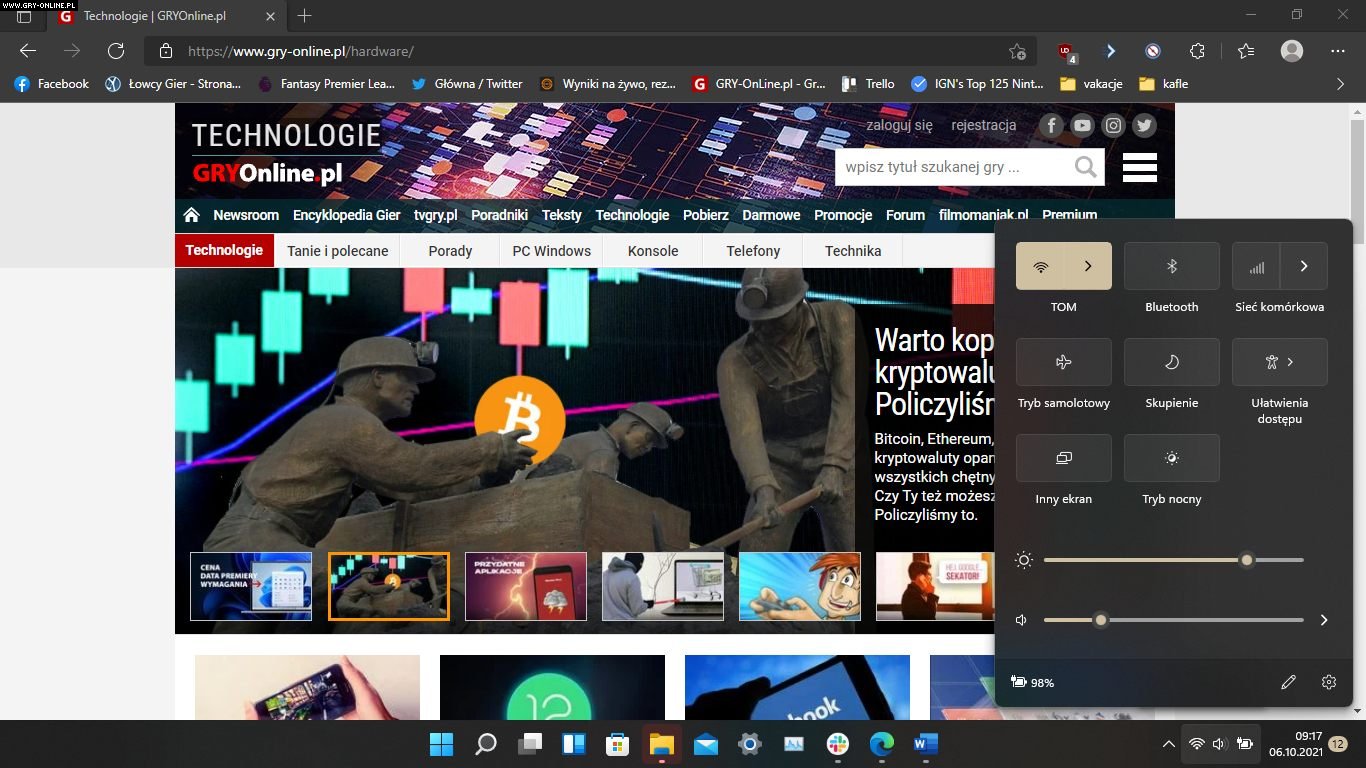
Może i wygląda ładniej, ale jest mniej funkcjonalne.
Co ciekawe, Centrum akcji wywołuje się teraz klikając na zbiór ikonek na pasku zadań reprezentowany domyślnie na moim laptopie przez Wi-Fi/Ethernet, głośność oraz stan naładowania baterii. Niestety żadna z tych ikon nie działa już samodzielnie (a w Windowsie 10 działały). Niezależnie od tego, którą z nich kliknąłem, zawsze pokazywało się Centrum akcji. Co gorsza jedyną możliwością zmiany trybu zasilania (co robię dość często podczas pracy na baterii) jest przejście do odpowiedniej zakładki w Ustawieniach. Do tej pory wystarczyło wcisnąć ikonkę baterii na pasku zadań – czy to nie było lepsze rozwiązanie?
