Szukaj...
Zaloguj się
Kolorystyka
Wyświetlanie
GRYOnline.pl:


tvgry.pl:


GRYOnline.pl:
tvgry.pl:
Nie każdy użytkownik przeglądarki Google Chrome wie, jak może przywrócić ostatnio zamkniętą kartę lub okno. W tym artykule opisujemy całą procedurę dla wersji desktopowej i mobilnej tej aplikacji.


Spis treści:
Gdy korzystamy z przeglądarki internetowej, często możemy przypadkowo zamknąć potrzebną nam kartę lub co gorsza – omyłkowo wyłączyć okno z całym zestawem karty. Co zrobić, by nie otwierać interesujących nas stron własnoręcznie? W niniejszym poradniku opisujemy, jak przywrócić zamknięte karty w przeglądarce Chrome.
Korzystając z okazji, zachęcamy do zapoznania się z innymi poradami dotyczącymi Google Chrome. Dowiecie się z nich między innymi, jak dokonać eksportu zakładek oraz jak ustawić Chrome’a jako domyślną przeglądarkę.
Przywrócenie zamkniętych kart w przeglądarce Google Chrome na komputerze jest możliwe na trzy sposoby.
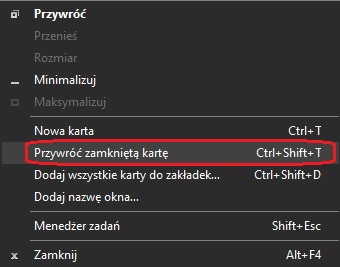
Aby przywrócić zamkniętą kartę w przeglądarce Chrome na urządzeniu mobilnym, możemy natomiast:

Polecamy Twojej uwadze również następujące artykuły:

Autor: Krystian Pieniążek
Współpracę z GRYOnline.pl rozpoczął w sierpniu 2016 roku. Pomimo że Encyklopedia Gier od początku jest jego oczkiem w głowie, pojawia się również w Newsroomie, a także w dziale Publicystyki. Doświadczenie zawodowe zdobywał na łamach nieistniejącego już serwisu, w którym przepracował niemal trzy lata. Ukończył Kulturoznawstwo na Akademii Górniczo-Hutniczej w Krakowie. Prowadzi własną firmę, biega, uprawia kolarstwo, kocha górskie wędrówki, jest fanem nu metalu, interesuje się kosmosem, a także oczywiście gra. Najlepiej czuje się w grach akcji z otwartym światem i RPG-ach, choć nie pogardzi dobrymi wyścigami czy strzelankami.
GRYOnline.pl:
tvgry.pl:
 Krystian Pieniążek