


AC Valhalla optymalizacja do 1920x1080 i 60 FPS. Assassin’s Creed: Valhalla na PC za 3000 zł, jak ustawić pod 60 FPS

- Assassin’s Creed: Valhalla na PC za 3000 zł, jak ustawić pod 60 FPS
- AC Valhalla optymalizacja do 1920x1080 i 60 FPS
- 60 FPS w AC Vallhalla
AC Valhalla optymalizacja do 1920x1080 i 60 FPS
Dowiedzieliście się już o sterownikach, ale w jaki sposób ustawienia graficzne wpływają na wydajność? Jest kilka faktycznie zasobożernych opcji, a ich obniżenie może dodać potrzebną wam wydajność, by uzyskać 60 klatek na sekundę. Większość z nich ma znikomy wpływ na ogólny, graficzny poziom gry, a obniżenie wartości gwarantuje kilkunastoprocentowy wzrost wydajności.
Skala rozdzielczości
W Valhalli znajdziemy opcję skalowania rozdzielczości ustawionej w grze. Procentowa różnica informuje nas o tym, jaka będzie wynikowa rozdzielczość renderowanego świata, bez ingerencji w elementy HUD (pasek zdrowia, nawigacji, czyli stałych elementów na ekranie). Na przykład ustawienie rozdzielczości na 1920x1080 oraz 100% skali rozdzielczości spowoduje, że na ekranie zobaczymy natywną rozdzielczość. Ustawienie 80% spowoduje, że rozdzielczość renderingu spadnie do 1536x864, a 150% wzrośnie do 2880x1620. Niska wartość spowoduje rozmycie w świecie gry, a wyższa będzie oznaczać bardziej szczegółowy świat – szczególnie widoczne przy korzystaniu z wygładzania krawędzi TAA, który po prostu rozmywa obraz.
Jakość adaptatywna
Jakość adaptatywna ma za zadanie utrzymywać ustaloną płynność obrazu dynamicznie obniżając rozdzielczość świata. Ustawiając opcję na 60 fps, gra automatycznie będzie obniżać skalę rozdzielczości do takiego poziomu, by utrzymać 60 klatek na sekundę. Oczywiście mając kartę graficzną, która nie radzi sobie w rozdzielczości na przykład Full HD na ustalonych detalach, będziesz grał w obniżonej jakości, by taki poziom wydajności utrzymać. Przydaje się natomiast w określonych momentach w grze, gdzie klatki na sekundę mogą spać z 60 na 50. Nie polecam więc używać tego, gdy 60 klatek nie uzyskujesz nigdzie.
Jakość antyaliasingu (wygładzanie krawędzi)
Antyaliasing pozbywa się „schodków” podczas renderowania sceny. Opcji nie można całkowicie wyłączyć, a gra automatycznie wykorzystuje rozwiązanie TAA na niskim oraz średnim ustawieniu tego „suwaka”. Na wysokim dodatkowo wyostrza obraz, a technika zmienia się na nieco bardziej przyjazną oku SMAA. Nie odbywa się to jednak za darmo. Zmiana ustawienia antyaliasingu z wysokiego na niskie zagwarantuje 12% przyrost wydajności. Owszem, w rozdzielczości 4k nie zauważysz żadnej różnicy pomiędzy tymi ustawieniami, ale im mniej pikseli na ekranie, tym efekt rozmazania TAA będzie wyższy. Na karcie graficznej klasy GTX 1660 zalecam ustawienie niskie oraz skorzystania z wyostrzania obrazu w panelu sterowania Nvidii (lub AMD, jeżeli posiadasz kartę graficzną Radeon). W taki sposób zniwelujesz nieco efekt rozmycia.
Szczegółowość świata
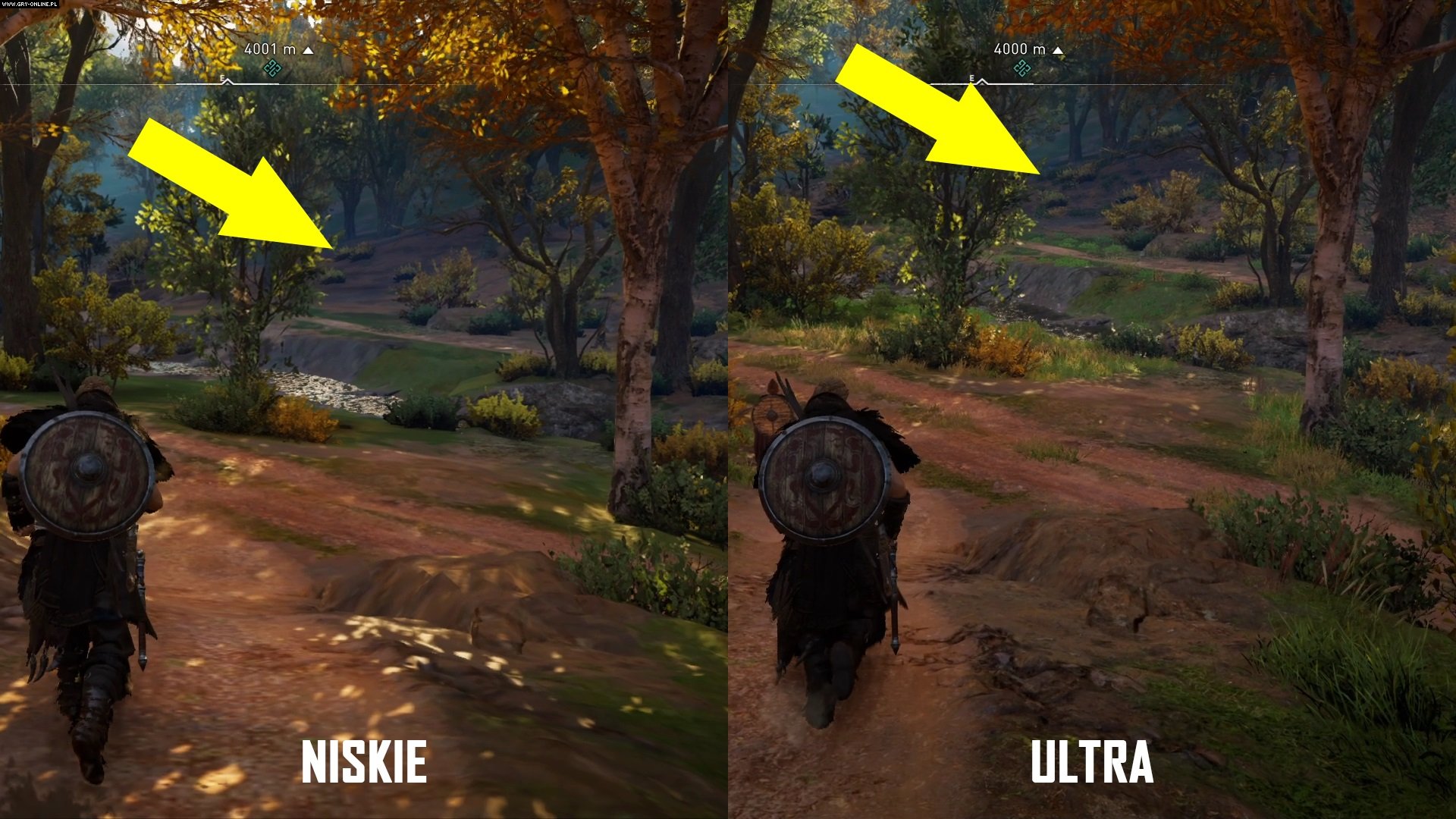
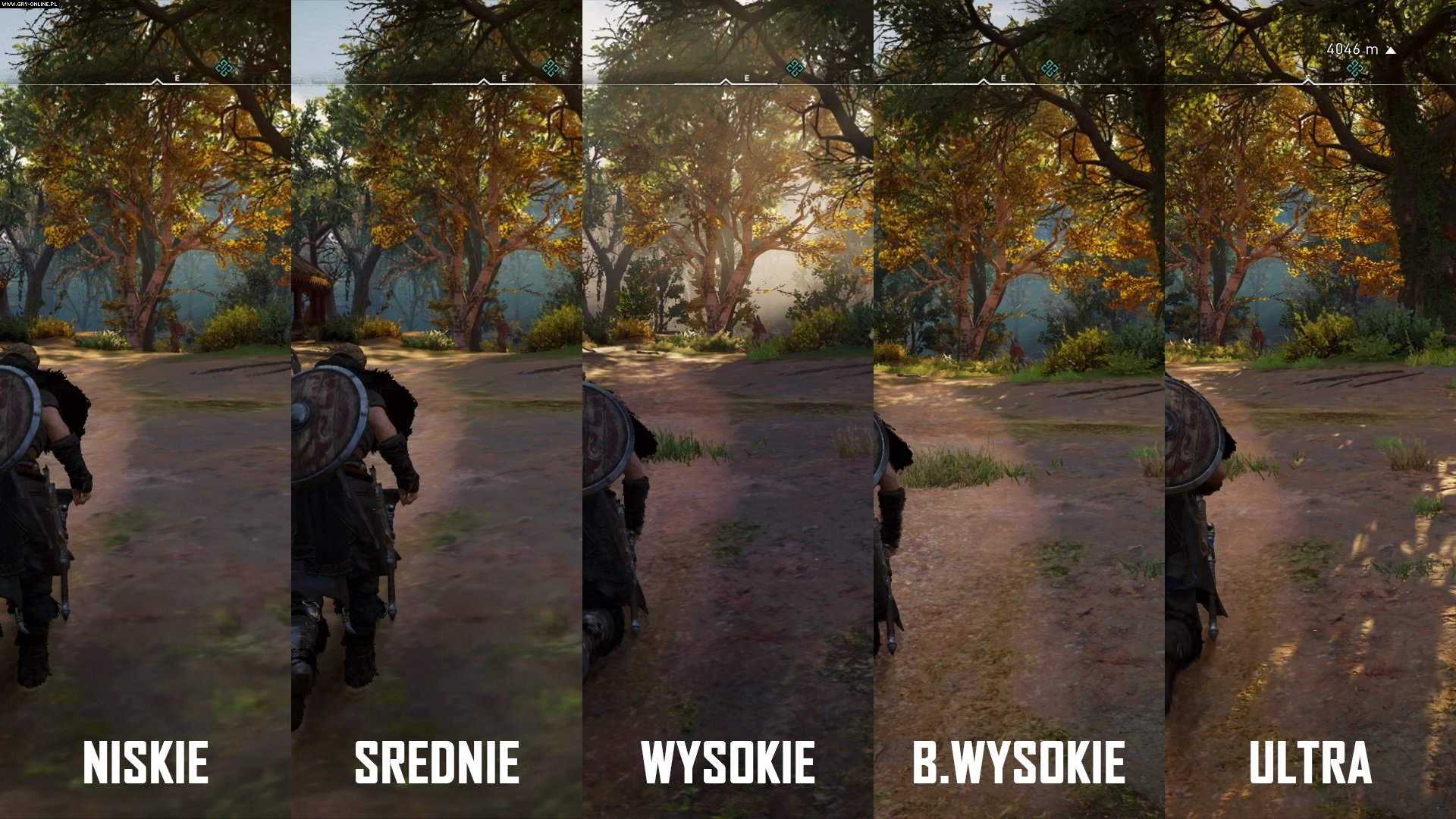
Szczegółowość świata to nic innego jak LOD (level of detail). Im niższe ustawienie tej opcji, tym mniej obiektów na ekranie wysokiej jakości w tym samym momencie. Efekt ten wpływa na to, w jakiej odległości obiekty zaczną być rysowane w pełnej geometrii. Zalecam unikać opcji niskiej oraz średniej, ponieważ omawiane obiekty zaczną być renderowane w pełnej krasie właściwie na naszych oczach, zaraz przed postacią. Zwiększenie opcji do wysokiej lub bardzo wysokiej powoduje rozszerzenie dystansu do dalszych odległości. Jako że opcja „wysokie” powoduje 5% przyrost wydajności względem ultra, zalecanym jest, by skorzystać z właśnie tego ustawienia.
Gra natomiast nie posiada opcji dla sprzętu z najwyższej półki wydajnościowej. Nawet na maksymalnych detalach, dystans rysowania wysokiej jakości geometrycznych obiektów jest nadal zbyt niski, by nie zauważyć efektu pojawiania się ich na twoich oczach. Szczególnie widoczne jest to podczas eksploracji otwartych terenów trawiastych.
Gęstość urozmaiceń
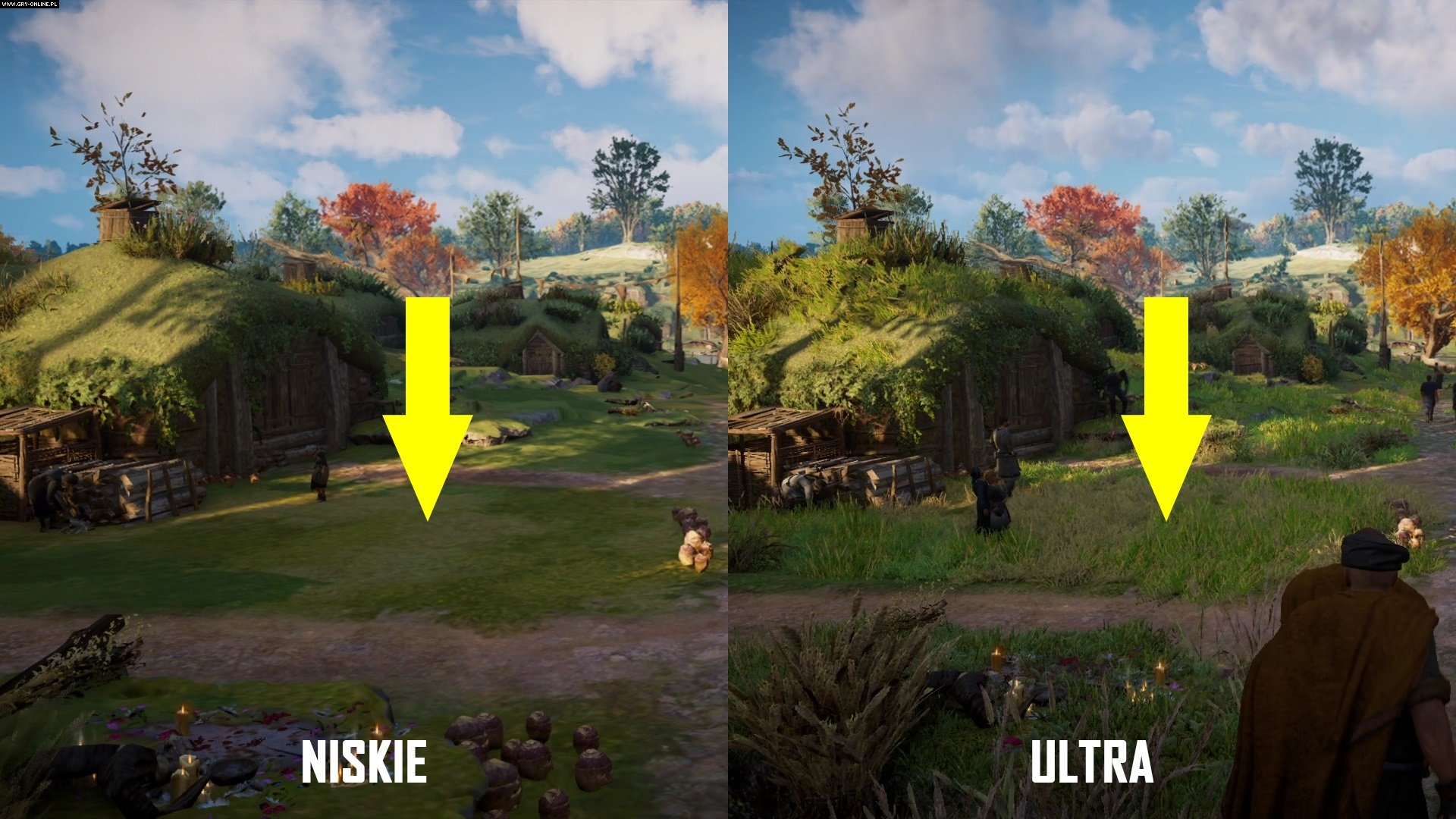
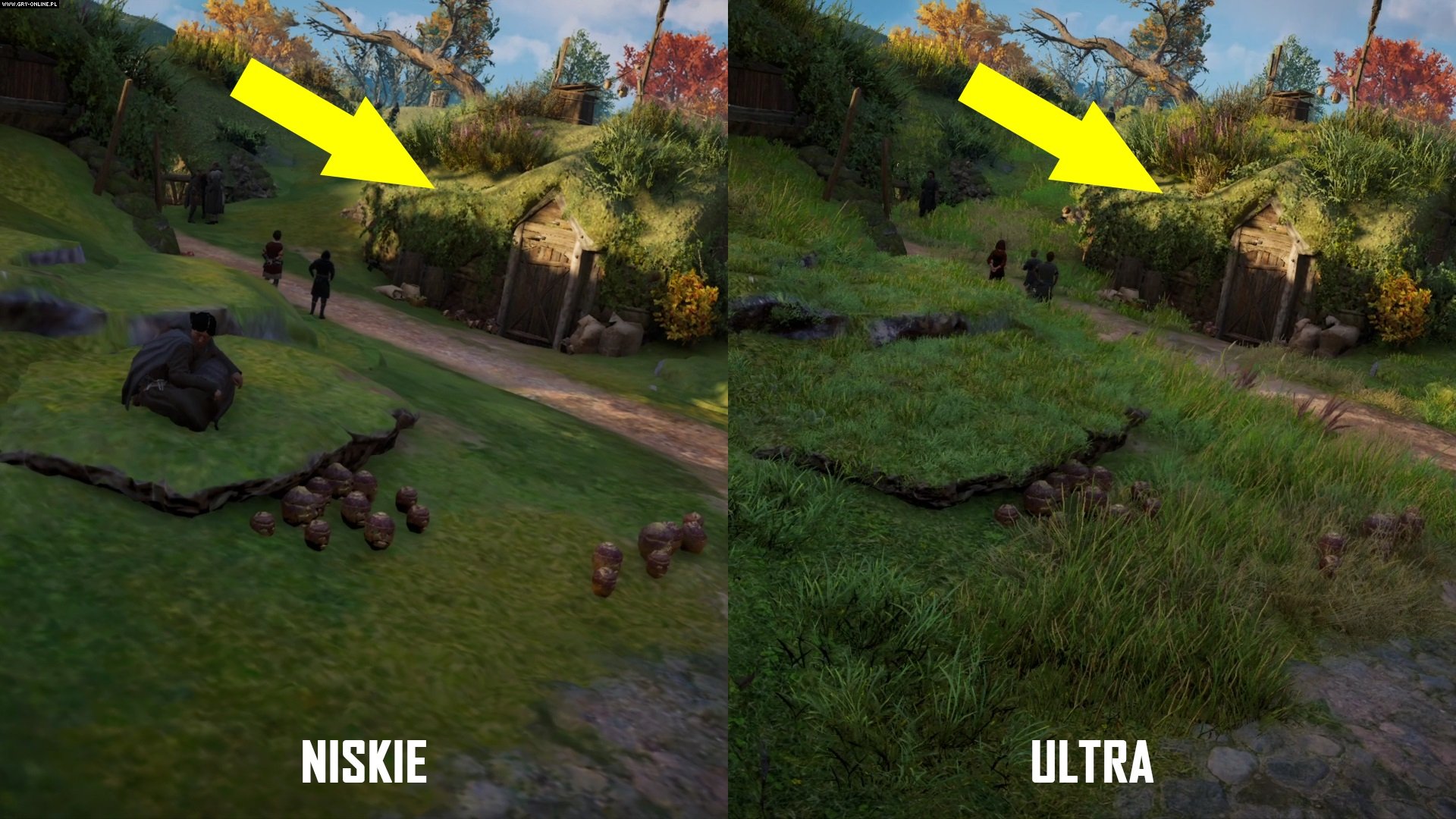
Urozmaicenia w grze, to przede wszystkim trawa. Ustawienie tej opcji na „niskie” powoduje, że na ekranie przestaje być renderowania dodatkowa trawa, krzaki, czy mniejsze obiekty, jak dzbany itp. Jako że opcja praktycznie nie wpływa negatywnie na wydajność, zalecam ustawienie jej na „bardzo wysoki”. W ten sposób zagwarantujesz sobie gęsto upakowany obiektami świat gry – szczególnie eksplorując tereny trawiaste.
Jakość cieni
Opcja ta odpowiada przede wszystkim za szczegółowość cieniowania, a nie dystans ich rysowania. Im mniejsza wartość ustawienia, tym mniejszej rozdzielczości cienie. Ultra oraz bardzo wysokie cienie są do siebie jakościowo bardzo zbliżone. Otrzymujemy ostre cieniowanie obiektów i postaci. Ustawienie „wysokie” obniża nieco rozdzielczość, przez co cienie stają się miękkie i niższej rozdzielczości. Nie jest to coś, co będzie wam przeszkadzać, bo nadal otrzymujemy przyjazny dla oka efekt. Niskie i średnie wartości cieni wyglądają już po prostu źle. Zamiast zdefiniowanego kształtu cieni otrzymujemy niskiej rozdzielczości plamy na ekranie, które na dodatek nie są potraktowanie wygładzaniem. Ustawienie tej opcji na „wysokie” zagwarantuje nam 5% przyrost wydajności przy względnie niskim obniżeniu grafiki w porównaniu do ultra. Żadnej różnicy natomiast nie zobaczysz przy wartości „bardzo wysokim” względem ultra, a przyrost klatek jest na poziomie 2-3%, czyli w granicach błędu pomiarowego. Najlepszy efekt da nam ustawienie bardzo wysokie.
Jakość chmur
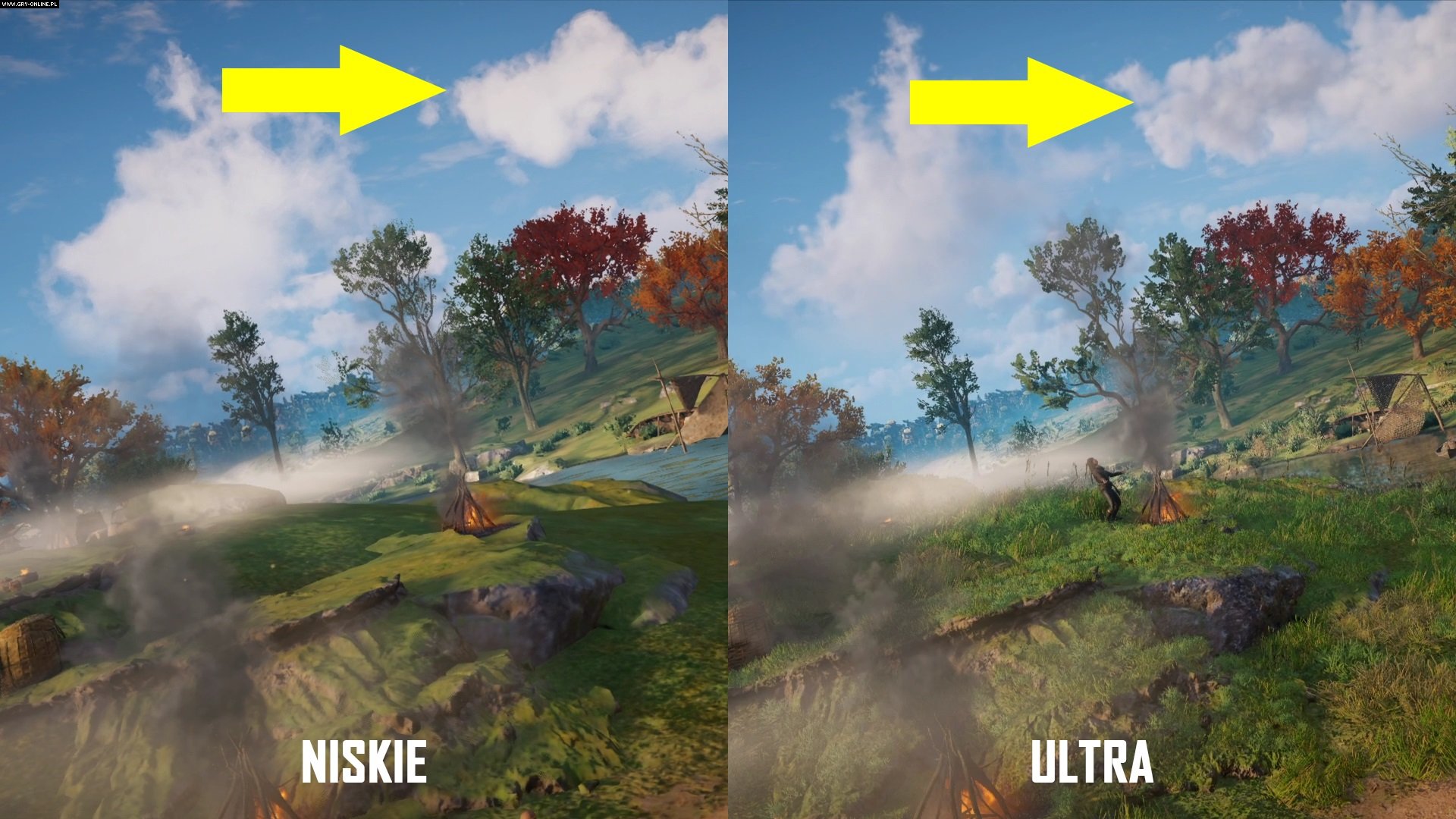
Pamiętacie wolumetryczne chmury w AC: Odyssey? W Valhalli jest nieco inaczej. Obniżenie opcji nie powoduje już tak dramatycznego skoku wydajności jak w poprzedniej odsłonie, ale też same chmury nie wyglądają tak dobrze jak wtedy – nawet na maksymalnych detalach. Zarówno ultra, jak i bardzo wysokie chmury posiadają wysoką rozdzielczość podczas renderowania. Ustawienie ich na wysokie obniża rozdzielczość, ale nie tak jak w przypadku średnich, czy niskich. Średnie oraz niskie pozbywają się wręcz efektu głębi, a chmury wyglądają bardziej jak tekstura 2D, a nie obiekt geometryczny. Ustawienie tej opcji na wysokie lub bardzo wysokie gwarantuje 5% przyrost wydajności względem ultra. Chmury na ustawieniach bardzo wysokie wyglądają po prostu lepiej niż wysokie, zalecam korzystać właśnie z tej opcji.
Szczegółowość wody
Woda w Valhalli wygląda dobrze i do końca nie wiadomo w jaki sposób się ona zmienia przy różnych ustawieniach graficznych. Jedyną różnicą zauważoną przeze mnie podczas rozgrywki są podwodne efekty. Na wysokim ustawieniu wody, nurkując, będziesz mógł obserwować przebijające się promienie światła oraz pęcherzyki powietrza. Efektu tego nie ma na ustawieniu średnim oraz niskim, a biorąc pod uwagę fakt, że na niskim otrzymujesz tylko 3% przyrost wydajności, zalecam ustawienie „wysokie”.
Odbicia w ekranie
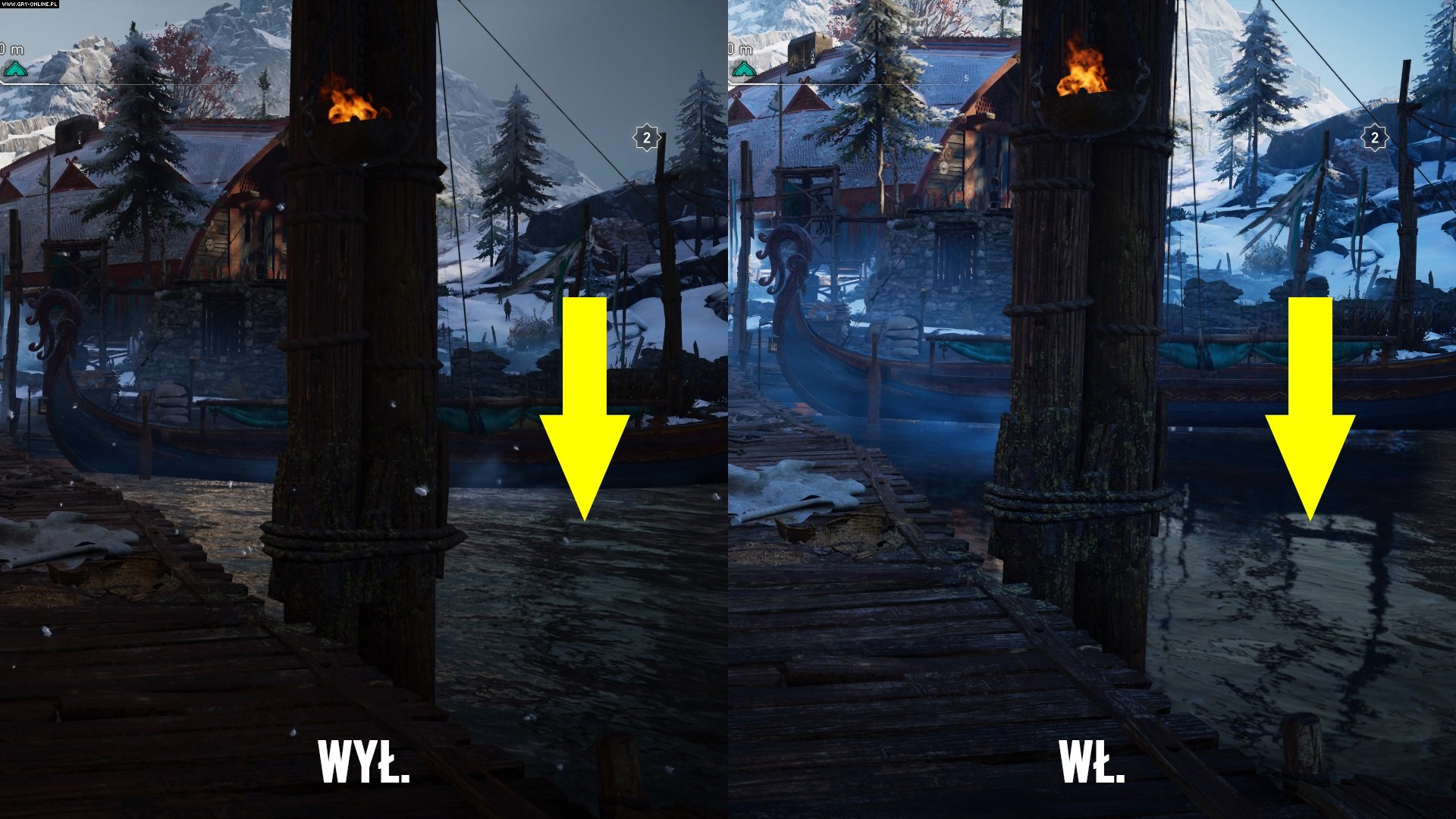
Zdążyłem już omówić to w pierwszym akapicie tego artykułu, ale odbicia są widoczne szczególnie na wodzie. Nadal bazują na znanym wszystkim SSR (screen space reflections), więc nijak ma się to do śledzenia promieni, ale efekt ten powoduje, że na tafli wody zaczynają się odbijać różnego rodzaju obiekty – nawet dynamiczne, jak na przykład nasza postać, czy pływająca łódź. Nie zauważyłem natomiast żadnej różnicy w wydajności, dlatego efekt ten można używać bez przeszkód.
Tekstury środowiska
Tekstury środowiska to opcja odpowiedzialna za jakość tekstur w grze. Po obniżeniu wartości do niskich, zauważymy bardzo niskiej rozdzielczości tekstury, ale może uratować graczy posiadających mniej niż 4 GB pamięci graficznej. Wzrost jakości tekstur przy ustawieniu wysokim jest zauważalny gołym okiem i pomimo tego, że nieco obniża wydajność, zalecam właśnie taki poziom szczegółowości. Średnie i niskie tekstury wyglądają po prostu źle – przy czym niskie wyglądają trochę jak z 2001 roku.
Tekstury postaci
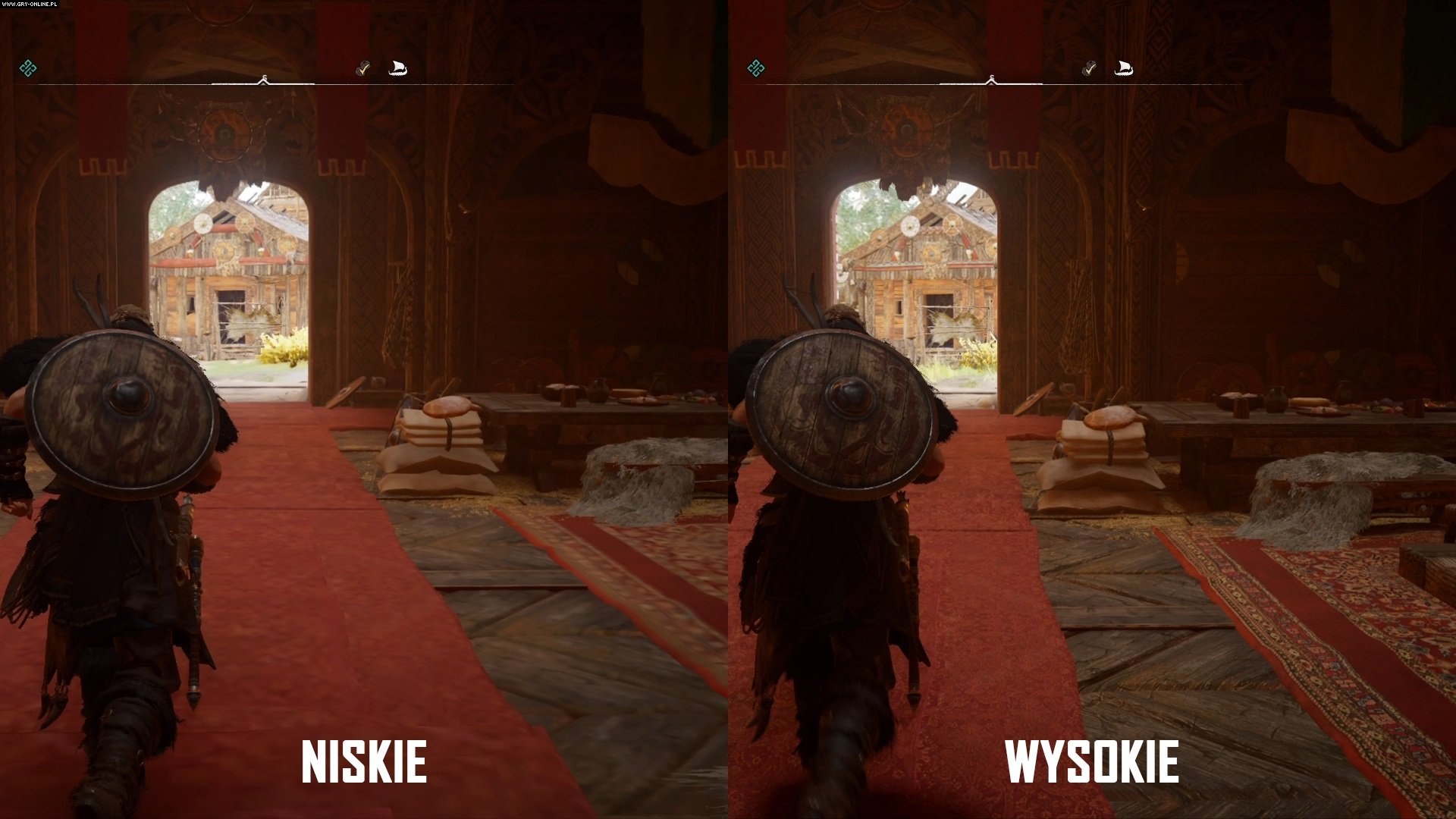
Tekstury postaci na ustawieniu wysokim oraz średnim nie różnią się zbytnio, gdy po prostu grasz. Przyglądając się swojej postaci będziemy w stanie wyłapać różnice, dlatego zalecanym jest, by pozostawić tę opcję na ustawieniu wysokim. Nie wpływa ona w żaden sposób na ogólną wydajność, a jedynym problemem może się okazać niewystarczająca ilość pamięci graficznej (vram). Gracze z mniej niż 4 GB pamięci na karcie graficznej mogą się zastanowić nad obniżeniem tej opcji.
Głębia ostrości
Głębia ostrości, czyli depth of field, to opcja powodująca, że podczas przerywników, tło zaczyna być rozmazywane – dając efekt pierwszego planu naszej postaci. Efekt ten jednym się podoba, a drugim nie, a biorąc pod uwagę niezauważalne różnice w wydajności, wybór zależy od twoich preferencji. Różnica w jakości pomiędzy niskim, a wysokim ustawieniem głębi ostrości jest niezauważalna.
Rozmycie w ruchu
Rozmycie w ruchu obejmuje w Valhalli tylko obiekty, a nie kamerę. Nie ma więc mowy o szczególnym efekcie rozmycia podczas szybkiej zmiany położenia kamery znanym z innych gier. Ku mojemu zaskoczeniu, wyłączenie efektu powoduje przyrost wydajności na poziomie aż 7%, co jest na tyle dużą różnicą, że warto się zastanowić, czy faktycznie go potrzebujemy.