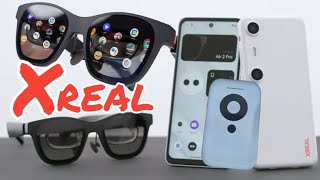
Xreal XR Air 2 Pro/Real One Pro/Viture Luma Pro czyli dlaczego Apple Vision Pro może się schować - nowa era gamingu za tysiaka - temat będzie uzupełniany
Jak wielu z Was wie, jestem, a raczej byłem wielkim pasjonatem VR. Testowałem większość headsetów takich jak Oculusy, Vivy, Pimaxy czy Apple Vision Pro i uwierzcie lub nie, ale po założeniu Air 2 od Xreal nie wyobrażam sobie grać na niczym innym.
Czym jest owe cacko, najlepiej wam to wyjaśni filmik poniżej
https://youtu.be/zq5m6klwhuo?si=5YIKRO0vx2rVoYMY
Ja będę je jeszcze dokładnie testował i mam zamiar napisać głębszą recenzję, ale przede wszystkim napisać, dlaczego do tych okularów AR (nie gogli) pod żadnym pozorem nie kupować adapterów Beam czy Beam PRO, bo absolutnie wszystko możemy załatwić telefonem, o czym niestety nie mówią żadni recenzenci. Ci niestety będą Wam na siłę wmawiać, że te adaptery są niezbędne do serii Air 2 /PRO. Nic bardziej mylnego. Oczywiście można sobie kupić droższy model taki jak Real One lub Real One PRO z doczepianą kamerką i mikrofonem, ale uwierzcie lub nie, ale jakość obrazu na obu seriach jest jeden do jeden. Różnica polega tylko na polu widzenia i fakcie, że wszystkie "technologie" adapterów Beam i Beam Pro są już integralną częścią okularów serii ONE. Ja jednak w swojej recenzji będę miał zamiar udowodnić, dlaczego jest to kompletnie zbędny bajer. Natomiast pole widzenia dzięki pewnej aplikacji o nazwie Nebula (którą trzeba ściągnąć nieoficjalnych sklepów i przekonwertować xAPK na APK) można uzyskać te same możliwości, co moduł Beam tyle, że z lepszymi efektami i jakością obrazu) Okulary można dostać nawet za okolo 1000-1500zł na Allegro/OLX/Vinted . Temat będzie uzupełniany, a w nim będę udowadniał, dlaczego możecie w trybie natychmiastowym sprzedawać nawet Apple Vision Pro. Zwłaszcza, jeśli jesteście graczami, gdyż ten headsed do gier po prostu się nie nadaje.
Oto moja Instrukcja, jak należy właściwie użytkować te okulary z ładowaniem Indukcyjnym (ta, nie da się ładować bez Beam będą Wam wmawiać recenzenci - a żaden z nich nie wpadł na najbardziej banalny pomysł i jaką jest ładowarka indukcyjna za 50 zł :E) i DualSense bez żadnych zakupów wynalazków jak Beam i Beam Pro.
Czyli - jak grać w gry pecetowe na tych okularach w domu i poza domem bez straty jakości (względem choćby Waszych Oledowych TV/monitorów) i lagów
Faza I: Wstępna Konfiguracja na PC i Telefonie
Te kroki wykonujesz raz, aby przygotować PC i telefon.
Weryfikacja Adresów IP PC: Uruchom cmd na PC i zapisz IP WEWNĘTRZNY PC. Następnie w przeglądarce zapisz IP ZEWNĘTRZNY domu.
Instalacja Sunshine i Emulatora na PC: Zainstaluj program Sunshine (serwer streamowania). Upewnij się, że jest włączony i uruchomiony na PC. Zainstaluj emulator kontrolera Xboksa (jeśli potrzebny do gier).
Konfiguracja Sunshine (Dostęp Zdalny): Aby Moonlight go znalazł: Wejdź w ustawienia Sunshine na PC, zanotuj port parowania i upewnij się, że usługa działa w tle i jest dodana do wyjątków zapory systemu Windows (firewall). Sunshine domyślnie nasłuchuje na tych samych portach, które będziesz przekierowywać w routerze.
Instalacja Aplikacji. Na telefonie (najlepiej S22 w górę) zainstaluj aplikacje Moonlight oraz XREAL Nebula konwertując xAPK na APK (instrukcje mamy na stronie internetowej)
Konfiguracja Wyświetlaczy (Priorytet Okulary): W Ustawieniach wyświetlania PC ustaw tryb rozszerz te wyświetlacze. Upewnij się, że wirtualny monitor (tworzony przez okulary) jest wyświetlaczem głównym. Ustaw ten monitor na 3840 x 1080 i 120 Hz. Monitor główny ustaw na jego rozdzielczość natywną.
Parowanie DualSense: Upewnij się, że DualSense jest na stałe sparowany z PC.
FAZA II: SCENARIUSZ W DOMU (Lokalnie – Niska Latencja)
W tym scenariuszu DualSense łączy się tylko z PC, a telefon jest tylko streamerem.
Przygotowanie Ładowania: Połóż telefon na ładowarce indukcyjnej przykładając do niego najlepiej wcześniej schłodzony na parę minut np ceramiczny kubek (jeśli używasz długiej sesji).
Połączenie i Okulary: Podłącz okulary XREAL Air 2 kablem USB-C do tel. Zakładasz Okulary XREAL Air 2 teraz.
Sterowanie Żyroskopowe (Opcjonalnie): Uruchom aplikację Nebula na tel aby uzyskać stabilny ekran 3DoF. Jeśli wolisz lustrzane odbicie, pomiń ten krok i steruj dotykiem na ekranie telefonu.
Uruchomienie Streamu: Uruchom aplikację Moonlight na tel. Ustawienia: 1920x1080, 120 FPS, Bitrate na maksimum (np. 100 Mbps).
Połączenie Lokalne: Moonlight powinien wykryć Twój PC w sieci. Wprowadź IP WEWNĘTRZNE PC (jeśli nie wykrywa automatycznie) i połącz się.
Gra: Uruchom grę przez Moonlight. Używasz DualSense, który jest połączony z PC, zapewniając minimalną latencję sterowania.
Zakończenie: Zakończ grę. Wyłącz Moonlight. Zdejmujesz Okulary XREAL Air 2 teraz. Odłącz okulary od tel.
FAZA III: SCENARIUSZ ZDALNY (POZA DOMEM – WAN)
W TYM MIEJSCU NASTĘPUJE ZMIANA LOKALIZACJI I SIECI.
Konfiguracja Routera do Zdalnego Dostępu (Przekierowanie Portów):
Zaloguj się do routera w salonie.
Przekieruj porty UDP i TCP: 47998, 47999, 48000 na IP WEWNĘTRZNY PC.
Parowanie DualSense z tel: W telefonie (w miejscu, gdzie jesteś poza domem) wejdź w ustawienia Bluetooth, wprowadź DualSense w tryb parowania i sparuj go z telefonem. (To jest konieczne, bo PC jest poza zasięgiem, a DualSense jest teraz Twoim jedynym narzędziem sterującym).
Łączenie z Internetem: Użyj telefonu, aby połączyć się z zewnętrzną siecią Wi-Fi (np. hotelową) lub włącz Hotspot w miejscu, w którym się znajdujemy.
Połączenie i Okulary: Podłącz okulary XREAL Air 2 kablem USB-C do telefonu. Zakładasz Okulary XREAL Air 2 teraz.
Uruchomienie Streamu: Uruchom Moonlight na telefonie. Wprowadź IP ZEWNĘTRZNY Twojego domu i połącz się. (Ustawienia: 1080p, 60/120 FPS, zależnie od jakości połączenia WAN).
Gra Zdalna: Używasz DualSense, który jest połączony z tel. Telefon przesyła sygnał kontrolera przez internet do Sunshine.
FAZA IV: ZAKOŃCZENIE I POWRÓT DO DOMU (Przywracanie Automatycznego Parowania)
W TYM MIEJSCU WRACASZ DO DOMU I MUSISZ PRZYWRÓCIĆ KONTROLER DO PC.
Zakończenie Sesji: Zakończ grę zdalną i wyjdź z Moonlight. Zdejmujesz Okulary XREAL Air 2 teraz.
Rozłączenie Kontrolera (Najważniejszy Krok): Na telefonie (np. przez szybkie powiadomienia) wejdź w ustawienia Bluetooth i WYŁĄCZ BLUETOOTH.
Powrót do Parowania z PC: Po wyłączeniu Bluetooth w telefonie, gdy włączysz DualSense w salonie, automatycznie połączy się z PC (ponieważ PC jest jedynym urządzeniem w zasięgu, które ma aktywny Bluetooth i go zapamiętało).
Wyłączenie Sunshine: Na koniec możesz wyłączyć Sunshine na PC, jeśli nie planujesz kolejnych sesji zdalnych.
Nie musicie mi dziękować (choćby się przydało z grzeczności, że dzieki mnie oszczedzicie 2 tysie nie kupując Beam/Beam Pro czy okularów XReal serii One).
GRYOnline.pl:


tvgry.pl:
