Szukaj...
Zaloguj się
Kolorystyka
Wyświetlanie
GRYOnline.pl:


tvgry.pl:


GRYOnline.pl:
tvgry.pl:
Pytanie do Photoshopowców.
Mam problem z narzędziem Gradient Tool (używam CS6 od paru dni).
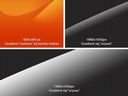
Chcę zrobić przezroczysty png w rozdzielczości fullhd który będzie miał na sobie przezroczyste białe i czarne gradienty, robię selekcję np. Pen Toolem, i jak przeciągam wewnątrz gradient to rozkłada się ładnie na całą selekcję ale tylko przy obrazach małej rozdzielczości. Jak jest duża, to gradient się za szybko urywa bądź zalewa całą selekcję jak go przeciągnę. Próbowałem majstrować przy gradiencie (100% #fff > 0% #fff), ale nic nie pomogło.
Nie wiem czy zrozumieliście o co mi chodzi, więc załączam screen, na pomarańczowej selekcji gradient wypełnił pięknie całość i widać fajne gradientowe przejście a na szarych (to cropy/zoomy 1:1) się dziwnie "rwie" >
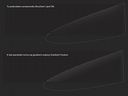
I jeszcze jeden przykład (wybaczcie wielkość, ale najlepiej widać) >
Spróbuj na warstwie dać maskę i zwiekszyć dpi obrazka na jakąś wyższą wartość.
A co da maska? DPI zmieniałem, ale to samo.
Nie wiem czy nie używam złego narzędzia, bo samo wrzucenie gradientu przez przeciągnięcie w selekcji, która jest taka zaokrąglona jest dość uciążliwe.
zawsze tak będziesz miał - im wyższa rozdzielczość tym przechodzenie jednego koloru w drugi będzie bardziej "gwałtowne". Zawsze możesz potraktować krawędzie rozmyciem gausowskim ewentualnie zrobić zaznaczenie z maksymalnym wtapianiem
To zrób jak pisze Poquelin - utwórz eliptyczną maskę i w tej masce baw się gradientem
Ok, dzięki, to teraz pytanko - jak to zrobić z maską? Klikam prawym na warstwę, "Create Clipping Mask", robię selekcję i normalnie wylewam gradient? Wybaczcie, ale nie pracowałem nigdy na maskach.
1. Tworzysz nową warstwę
2. Robisz zaznaczenie eliptyczne czy jakiekolwiek inne
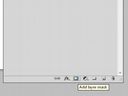
3. W okienku warstw klikasz Add layer mask (patrz screen)
4. Teraz to jest ważne - ODZNACZ warstwę z maską (zaznaczając np warstwę tła) i dopiero teraz zaznacz ją i zacznij wypełniać gradientem. W tym momencie nie musisz mieć już zaznaczenia eliptycznego bo masz już maskę.
To tyle. Jeśli nie odznaczysz warstwy w pkt 4 jak napisałem to jakiekolwiek wypełnienia tej maski nie będą widoczne. Dlatego tak ważne jest by najpierw ją odznaczyć i ponownie zaznaczyć nim zaczniesz z nią pracować.
GRYOnline.pl:
tvgry.pl: